1.0 はじめに1.2 新規登録とワークスペース
新規登録とワークスペース
Filmsquareのアカウントをつくり(招待コードは不要)、メールでアドレスを確認し、招待で参加し、ログインして(パスワードを忘れたとき、アカウントが2段階目を求めるときも)、最初のワークスペースを整える方法です。
Filmsquareはhttps://app.filmsquare.aiで動いています。アカウントは誰でもつくれます。招待コードも招待も要りません。アカウントができると、ワークスペースが用意されます。作品、スタッフ、費用をまとめて管理する、スタジオの拠点です。
招待コードを入手する #
登録にコードは要りません。新しいアカウントはFreeプランで始まり、カードもクレジットもありません。招待コードを使うと、最初のワークスペースに初回クレジットが付き、標準では500クレジット · €25.00です。コードはhello@filmsquare.aiに依頼してください。
制作スタッフの誰かから招待された場合も、コードは要りません。招待リンクから入れます。
アカウントをつくる #
- https://app.filmsquare.ai を開き、New here? Create an account(初めての方はこちら:アカウント作成)を選びます。
- 利用規約(Terms of Service)に同意するにチェックを入れます。Send me product newsは任意です。
- Work email(仕事用のメールアドレス)を入力します。招待コードをお持ちなら、Access code (optional)に入力します。
- 人間であることの確認が終わるのを待ち、Create account(アカウントを作成)を押します。
- ページにCheck your emailと表示されます。Filmsquareがそのアドレスにリンクをメールで送るので、このデバイスで開きます。
- リンクを開くとChoose a password(パスワードを設定)が表示されます。10文字以上で決めて、Confirmを押します。これでログイン状態になります。先にデバイスが2段階目を求める場合は、ログインページにアドレスが確認済みと表示されるので、そこでログインしてください。
すでにアカウントがあるアドレスにはリンクが届きません。代わりにAlready confirmed? Sign inを押します。リンクが使えるのは1回だけで、48時間以内です。過ぎたら、もう一度登録してください。コードは大文字と小文字を区別せず、使用済みになるのは、アドレスを確認した時点です。
欄の表示が「(optional)」のないAccess codeになっているときは、コードなしの登録は今のところ停止中です。しばらくしてからもう一度試すか、招待コードか招待を使ってください。
Googleで登録する #
アカウント作成のページで、Work emailを入力し(招待コードがあれば、それも)、利用規約に同意します。そしてCreate accountの代わりに、Continue with Google(Googleで続ける)を押してください。同じアドレスのGoogleアカウントを選びます。そのアカウントでのログインがアドレスの確認になるので、確認メールを待つ必要も、パスワードを決める必要もありません。AppleとMicrosoftは、すでにあるアカウントにログインするためのもので、アカウントはつくれません。
招待リンクで登録する #
- 届いた招待のリンクを開きます。
- ログインページにSign in, or create an account, to accept your invitation. It opens right after.(招待を受けるには、ログインするかアカウントを作ってください。そのあと招待がすぐ開きます。)と表示されます。すでにアカウントがある人は、ログインします。Filmsquareが初めての人はNew here? Create an account(初めての方はアカウントを作成)を押します。ページにYour invitation lets you in.(この招待で入れます)と表示され、コードの入力欄はありません。招待されたメールアドレスでCreate accountを押すか、そのアドレスでContinue with Googleを押します。
- Create accountの場合は、Filmsquareがメールで送るリンクを開き、上と同じようにパスワードを決めます。
- このあと、招待が開きます。Joinにワークスペース名を続けたボタン(たとえばJoin Pilot Studio)を押すと、招待された役割でメンバーになります。
招待が使えるのは、送られたアドレスで1回だけで、7日で期限が切れます。使えなくなったときは、招待した人に新しいものを頼んでください。
ログインする #
- Continue with Google, Apple or Microsoft:すでにアカウントがあるアドレス向けです。ページには、有効になっているものが表示されます。
- Sign in with a passkey(パスキーでログイン):アカウントにパスキーがあり、ブラウザで使えるときです。
- Email and password(メールとパスワード):両方を入力してSign in(ログイン)を押します。
- Email me a code(コードをメールで送る):パスワード欄は空のままにします。Filmsquareが6桁のコードをメールで送るので、ページに入力してください。
Settings → Accountで名前を設定するまでは、スタッフにはメールアドレスが表示されます。
パスワードを忘れたとき #
- ログインのページでWork emailを入力し、Forgot password?を押します。
- Filmsquareがリセットコードをメールで送ります。Reset codeに入力して、Continueを押します。
- 10文字以上のNew passwordを決めて、Save and sign inを押します。
ここでログインした状態になり、ほかのデバイスはログアウトされます。パスワードのないアカウント(たとえばGoogleでつくったもの)には、リセットコードは届きません。パスワード欄を空のままにして、メールで届くコードでログインしてください。
2段階目 #
アカウントが2段階目を求めるときは、ログインのページで、パスワードやコードのあとに入力を求められます。
- Authenticator app(認証アプリ):アプリに表示されるCodeを入力します。Use a backup codeを押すと、代わりにバックアップコードを1つ使えます。
- A code by mail(メールで届くコード):新しいデバイスでは、Filmsquareがすぐにコードをメールで送ることがあります。入力してSign inを押します。Send a new codeで、もう一度送れます。
先に新しいパスワードを決める必要があるときは、ページにそう表示されます。決めて、Save and sign inを押します。
ワークスペースをつくる #
まだどのワークスペースにも入っていないときは、Filmsquareがワークスペースの作成を求めます。
- Workspace name(ワークスペース名)を入力します。会社名やスタッフのチーム名です。あとからワークスペースを増やすこともできます。
- Create workspace(ワークスペースを作成)を押します。
- 次の画面に、ワークスペースの準備ができたことが表示されます。たとえばPilot Studio is readyです。招待コードを使った場合は、スタジオの初回クレジットも表示されます。たとえば「500クレジット · €25.00」です。コードがない場合は、生成にはクレジットが必要だと表示されます。クレジットはスタジオで追加します。Go to your studio(スタジオへ)を押します。
つくったワークスペースでは、ご自身がオーナーになります。スタッフの招待はプランに含まれます。プランがあれば、設定から招待できます。詳しくはワークスペースの設定とメンバーをご覧ください。
新しいワークスペースにあるもの #
新しいワークスペースはFreeプランで始まり、使えるのはご自身だけです。作品は1つ、脚本から編集までの全工程、ラフとスチル、1日10回のエクスポート、5 GBのストレージが使えます。本番のレンダリングは、購入したクレジットかプランで行えます。スタッフの招待と共有リンクはプランに含まれます。詳しくはプラン、クレジット、クレジットパックをご覧ください。
はじめにのチェックリスト #
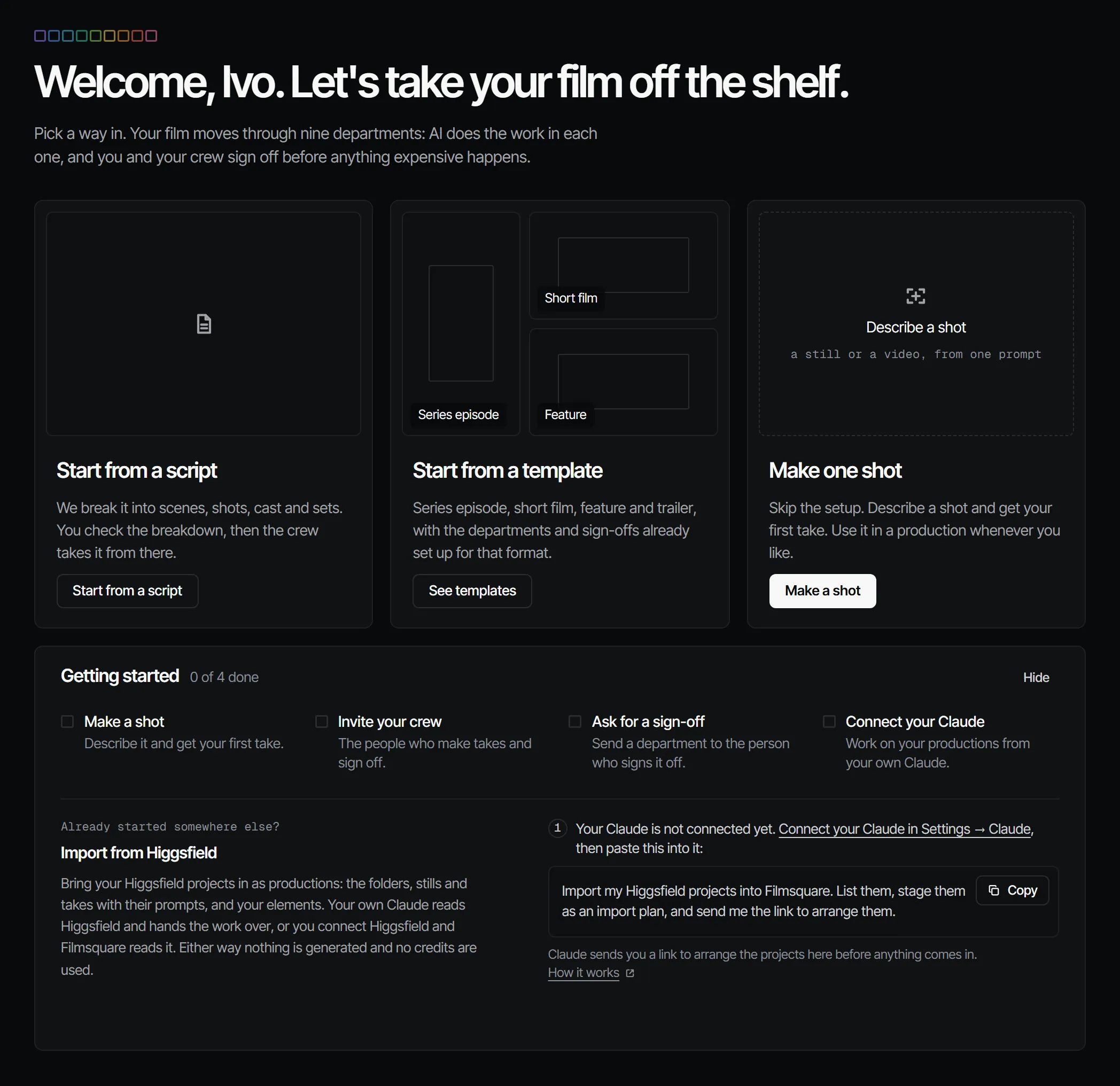
オーナーとプロデューサーには、ホームにGetting started(はじめに)のチェックリストが表示されます。
- Make a shot(カットをつくる):内容を書いて、最初のテイクを出します。ワークスペースにクレジットがない間は、この行がAdd creditsになり、Billingが開きます。最初のテイクはクレジットで支払います。
- Invite your crew(スタッフを招待):テイクをつくる人と、OKを出す人です。Freeでは、先にプランが必要です。
- Ask for a sign-off(OKを依頼):部署を、OKを出す担当に送ります。
- Connect your Claude(Claudeを接続):お手持ちのClaudeから作品を進めます。
進めるにつれて自動でチェックが入り、全部済むと消えます。Hide(隠す)を押すと、このブラウザでは先に閉じられます。