1.0 Aan de slag1.2 Account maken en je workspace
Account maken en je workspace
Hoe je een Filmsquare-account maakt (zonder toegangscode), je adres per mail bevestigt, met een uitnodiging meedoet, inlogt (ook als je je wachtwoord vergat of je account om een tweede stap vraagt) en je eerste workspace inricht.
Filmsquare draait op https://app.filmsquare.ai. Iedereen kan een account maken: je hebt geen toegangscode of uitnodiging nodig. Je account krijgt dan een workspace: je studio, waar je producties, crew en kosten staan.
Een toegangscode krijgen #
Om je aan te melden heb je geen code nodig. Een nieuw account begint op het abonnement Free, zonder kaart en zonder credits. Een toegangscode geeft startcredits voor je eerste workspace: standaard 500 credits · € 25,00. Vraag er een aan via hello@filmsquare.ai.
Heeft iemand van een crew je uitgenodigd, dan heb je ook geen code nodig: de uitnodigingslink laat je binnen.
Een account maken #
- Open https://app.filmsquare.ai en kies New here? Create an account.
- Vink aan dat je akkoord gaat met de gebruiksvoorwaarden (Terms of Service). Send me product news is optioneel.
- Vul je Work email in. Heb je een toegangscode? Typ die onder Access code (optional).
- Wacht op de controle dat je een mens bent en kies Create account.
- De pagina zegt Check your email: Filmsquare mailt een link naar dat adres. Open hem op dit apparaat.
- De link opent Choose a password. Kies er een van minstens 10 tekens en kies Confirm. Je bent ingelogd. Vraagt het apparaat eerst om een tweede stap, dan zegt de inlogpagina dat je adres bevestigd is: log daar in.
Een adres dat al een account heeft krijgt geen link: kies dan Already confirmed? Sign in. De link werkt één keer en 48 uur; daarna meld je je opnieuw aan. Codes zijn niet hoofdlettergevoelig, en een code is pas verbruikt als je je adres bevestigt.
Staat er in het veld Access code zonder "(optional)", dan is aanmelden zonder code voorlopig gepauzeerd: probeer het later opnieuw, of gebruik een toegangscode of een uitnodiging.
Met Google #
Vul op de pagina om een account te maken je Work email in (en een toegangscode, als je er een hebt), ga akkoord met de voorwaarden en kies dan Continue with Google in plaats van Create account. Kies het Google-account met datzelfde adres: inloggen daarmee bevestigt je adres, dus je hoeft niet op een mail te wachten en kiest geen wachtwoord. Apple en Microsoft loggen in op een account dat al bestaat; ze maken er geen.
Met een uitnodigingslink #
- Open de link uit de uitnodiging die je kreeg.
- De inlogpagina zegt Sign in, or create an account, to accept your invitation. It opens right after. Heb je al een account? Log dan in. Nieuw bij Filmsquare? Kies New here? Create an account: de pagina zegt Your invitation lets you in. en heeft geen codeveld. Kies Create account met het uitgenodigde e-mailadres, of Continue with Google met dat adres.
- Bij Create account open je de link die Filmsquare je mailt en kies je een wachtwoord, zoals hierboven.
- Daarna opent direct de uitnodiging: kies Join gevolgd door de naam van de workspace (bijvoorbeeld Join Pilot Studio) om lid te worden, met de rol waarmee je bent uitgenodigd.
Een uitnodiging werkt één keer, voor het adres waarnaar hij is gestuurd, en verloopt na 7 dagen. Vraag degene die je uitnodigde om een nieuwe als hij niet meer werkt.
Inloggen #
- Continue with Google, Apple or Microsoft: voor een adres dat al een account heeft. De pagina toont degene die aanstaan.
- Sign in with a passkey: als je account er een heeft en je browser hem kan gebruiken.
- Email and password: vul beide in en kies Sign in.
- Email me a code: laat het wachtwoord leeg. Filmsquare mailt je een code van zes cijfers; typ die op de pagina.
Je crew ziet je e-mailadres totdat je je naam instelt onder Settings → Account.
Je wachtwoord vergeten #
- Vul op de inlogpagina je Work email in en kies Forgot password?.
- Filmsquare mailt je een resetcode. Typ die onder Reset code en kies Continue.
- Kies een New password van minstens 10 tekens en kies Save and sign in.
Je bent hier ingelogd en uitgelogd op je andere apparaten. Een account zonder wachtwoord (gemaakt met Google, bijvoorbeeld) krijgt geen resetcode: laat het wachtwoord leeg en log in met een gemailde code.
Een tweede stap #
Vraagt je account om een tweede stap, dan vraagt de inlogpagina erom na je wachtwoord of code:
- Authenticator app: typ de Code die de app toont. Use a backup code neemt in plaats daarvan een van je back-upcodes.
- Een code per mail: op een nieuw apparaat kan Filmsquare je meteen een code mailen. Typ hem en kies Sign in; Send a new code stuurt een andere.
Moet je account eerst een nieuw wachtwoord kiezen, dan zegt de pagina dat: kies er een en kies Save and sign in.
Je workspace maken #
Zit je nog in geen enkele workspace, dan vraagt Filmsquare om er een.
- Vul een Workspace name in (de naam van je bedrijf of crew; later kun je meer dan één workspace hebben).
- Kies Create workspace.
- Het volgende scherm zegt dat je workspace klaar is, bijvoorbeeld Pilot Studio is ready. Met een toegangscode zegt het met hoeveel credits je studio begint, bijvoorbeeld "500 credits · € 25,00"; zonder code zegt het dat je credits nodig hebt om te genereren, die je in je studio toevoegt. Kies Go to your studio.
Je bent de eigenaar van de workspace die je maakt. Je crew uitnodigen hoort bij een abonnement; heb je er een, dan nodig je ze uit via Settings, zie Workspace-instellingen en leden.
Wat een nieuwe workspace bevat #
Een nieuwe workspace begint op het abonnement Free, alleen jij: één productie, het hele proces van script tot cut, drafts en stills, 10 exports per dag en 5 GB opslag. Final-renders komen met gekochte credits of een abonnement; je crew uitnodigen en deellinks horen bij een abonnement. Zie Abonnementen, credits en pakketten.
De checklist om te beginnen #
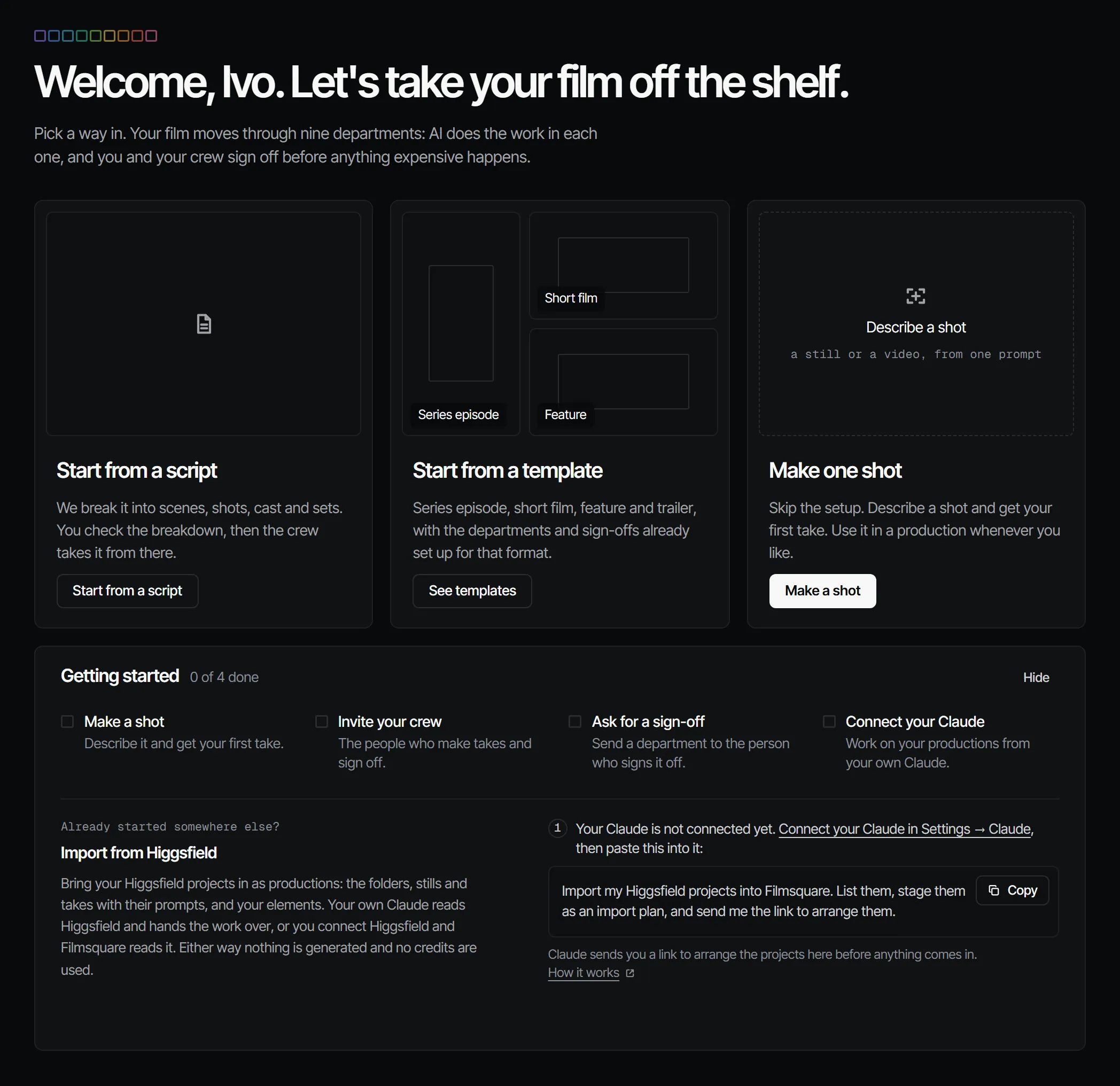
Eigenaars en producenten zien op Home een checklist Getting started:
- Make a shot: beschrijf hem en krijg je eerste take. Zolang de workspace geen credits heeft staat hier Add credits en opent die rij Billing: credits betalen je eerste take.
- Invite your crew: de mensen die takes maken en aftekenen. Op Free heb je hiervoor eerst een abonnement nodig.
- Ask for a sign-off: stuur een departement naar de persoon die het aftekent.
- Connect your Claude: werk aan je producties vanuit je eigen Claude.
Hij vinkt zichzelf af terwijl je vordert en verdwijnt als alles klaar is. Kies Hide om hem eerder op te bergen in deze browser.