4.0 Samenwerken4.1 Crew, rollen en toegang
Crew, rollen en toegang
De zes workspacerollen, wat elk mag, welke producties iemand kan openen en hoe je crew uitnodigt.
Iedereen in een workspace heeft één rol. De rol zegt wat iemand mag; de productietoegang zegt waar. Wie aan een departement werkt en wie het aftekent, wordt per productie ingesteld, op de Crew-pagina.
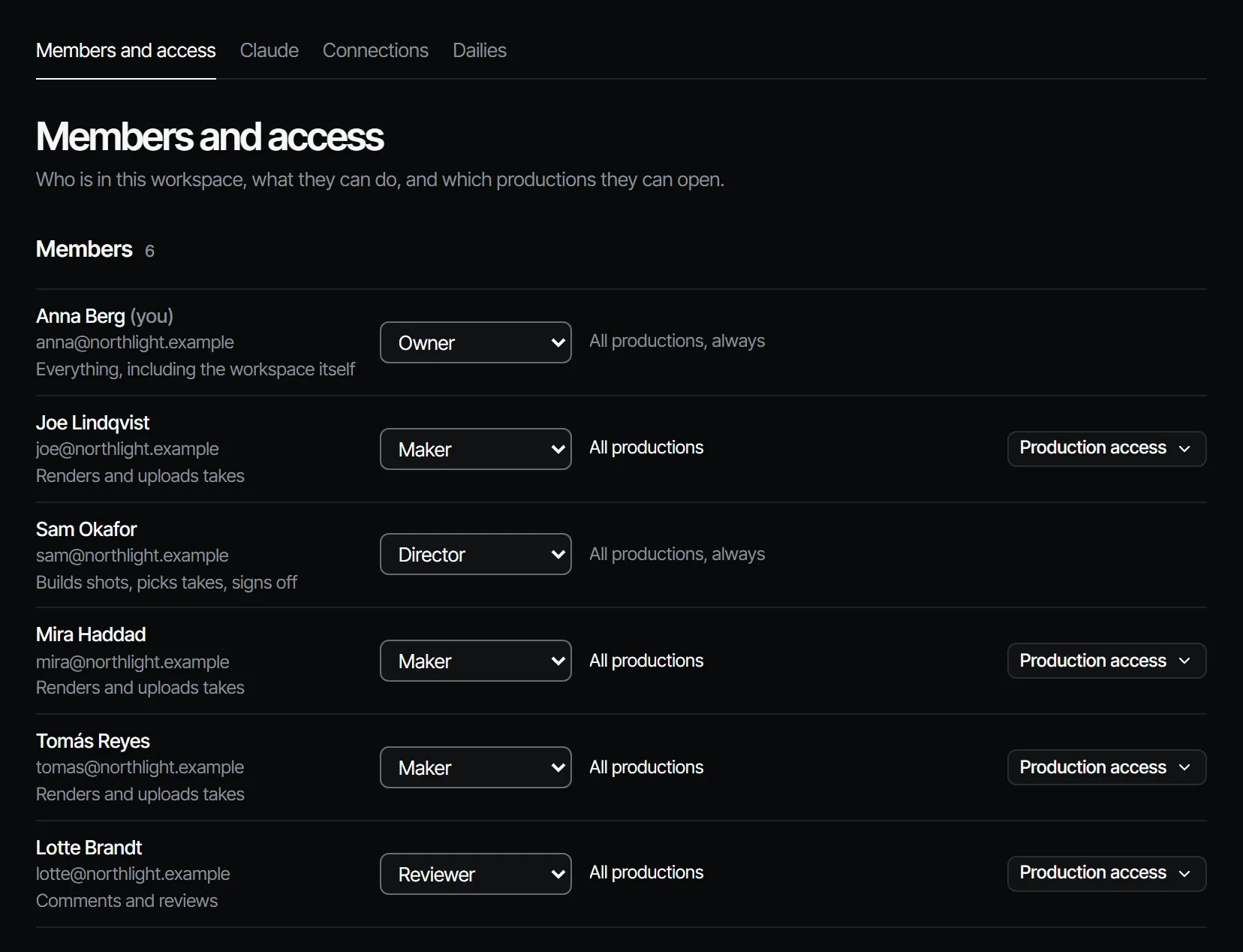
De zes rollen #
Rollen staan van hoog naar laag. Een hogere rol kan alles wat een lagere kan.
| Rol | In de app |
|---|---|
| Eigenaar (Owner) | Alles, inclusief de workspace zelf |
| Producent (Producer) | Beheert briefs, leden en kosten |
| Regisseur (Director) | Bouwt shots, kiest takes, tekent af |
| Maker | Rendert en uploadt takes |
| Reviewer | Geeft commentaar en reviewt |
| Kijker (Viewer) | Kijkt, verder niets |
Wie wat kan #
| Actie | Laagste rol |
|---|---|
| Een productie of aflevering maken, crew uitnodigen, aftekenregels wijzigen | Producent |
| Shots en scènes maken, takes kiezen, een script importeren, de cut herordenen | Regisseur |
| Takes renderen op shots, elementen, mappen en canvasnodes toevoegen, om akkoord vragen | Maker |
| Het script schrijven (als je bij Script bent ingedeeld) | Maker |
| Commentaar geven en antwoorden | Reviewer |
| Openen en lezen | Kijker |
| Een departement aftekenen | Bepaald door de aftekenregel van de stap; zonder regel regisseur of hoger |
Seats en creditpakketten kopen is voor de eigenaar. Zie Aftekenen en groen licht voor de aftekenregels.
Productietoegang #
Eigenaars, producenten en regisseurs openen elke productie. Voor makers, reviewers en kijkers kies je:
| Toegang | Ze zien |
|---|---|
| All productions | Elke productie in de workspace |
| Only these productions | De producties die je aanvinkt, en elke productie waarin ze werk toegewezen hebben |
| Only what they are assigned | Een productie zodra een brief erin aan hen is aangeboden |
Only what they are assigned past bij een freelance maker: die ziet niets totdat je hem een brief aanbiedt. De pagina Settings → General van een productie toont zijn People: iedereen die hem kan openen.
Iemand uitnodigen #
- Open Settings → Members (Settings staat in het workspacemenu).
- Vul onder Invite someone het Email-adres in, kies de Role en kies de Productions die ze kunnen openen.
- Kies Send invitation. Kopieer de link met Copy link en stuur hem zelf naar de persoon.
- Ze openen de link, loggen in of maken een account, en kiezen Join.
Uitnodigen vraagt de rol producent. Je kunt ook uitnodigen vanaf de pagina Crew & sign-off van een productie met Invite crew. Dit dialoogvenster vraagt alleen om het Email-adres en de Role, en de persoon kan elke productie openen; wil je beperken wat iemand ziet, nodig dan uit via Members, of wijzig de toegang later. Op beide plekken kun je uitnodigen tot en met je eigen rol, nooit als eigenaar.
Seats #
Op een abonnement neemt elke eigenaar, producent, regisseur en maker een seat in. Reviewers en kijkers zijn gratis. Als elke seat bezet is, ziet een eigenaar op Studio of Production Add a seat and send invitation met de prijs; anderen krijgen het verzoek een eigenaar er een te laten toevoegen, of een reviewer of kijker uit te nodigen. Een openstaande uitnodiging houdt zijn seat vast totdat hij wordt geaccepteerd. Zie Abonnementen, credits en pakketten.
Een rol wijzigen #
Een producent of eigenaar wijzigt de rol van een lid met het rolmenu op Members. Het menu biedt rollen tot en met je eigen rol; een lid wiens rol boven de jouwe staat, kun jij niet wijzigen. Een producent of eigenaar kan ook iemand van de workspace afhalen, en iedereen kan hem verlaten: zie Workspace-instellingen en leden. Verlaat iemand die een departement aftekent de workspace, dan wacht het departement op zijn andere aftekenaars, of op een regisseur of hoger als er geen meer is; wat diegene aftekende blijft afgetekend.
De Crew-pagina van een productie #
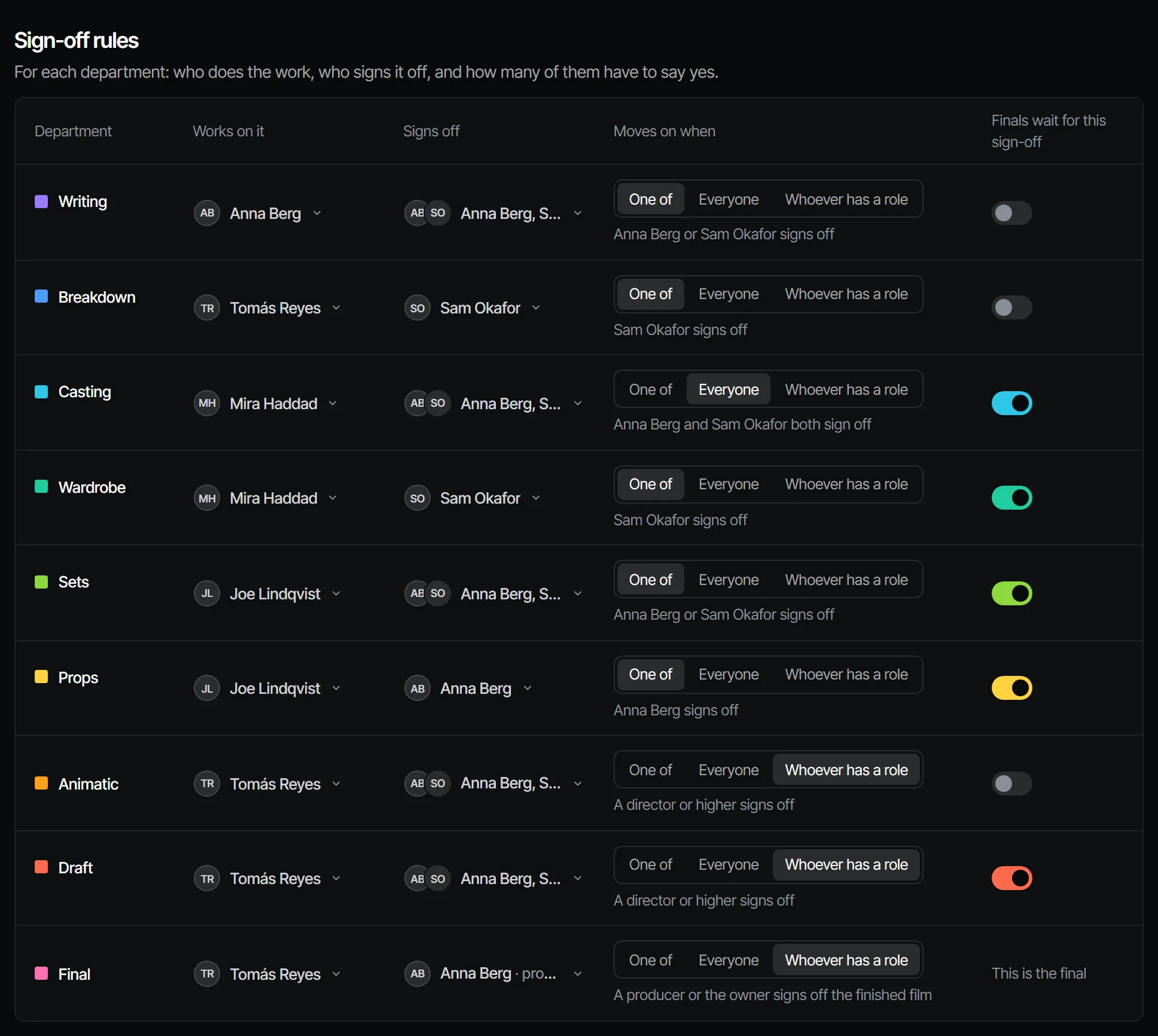
Elke productie heeft een Crew-pagina, onder Crew & sign-off → Crew. Per departement toont hij:
- Works on it: wie het werk doet;
- Signs off: wie beslist;
- Moves on when: een van hen, iedereen, of wie een rol heeft;
- Lock finals until signed off;
- Skipped: het departement valt buiten deze productie.
Op de pagina van een departement kan een producent ook iemand toewijzen aan één item van een stap: een castlid, set, prop, scène of shot (Assign crew to …). De departementsregel zegt dan bijvoorbeeld "Anna works on sets · Sam on Backlot street".
Zien wie waar is #
Avatars in de topbalk tonen wie er nog meer in de productie is en waar (houd de muis erboven voor de plek). Kies een avatar om die persoon te volgen: je beeld beweegt met het zijne mee, en de topbalk zegt "Following" met zijn naam. Kies Stop (of druk op Esc), of de avatar nog eens, om te stoppen. Mensen krijgen neutrale avatars; kleur is voor departementen.