4.0 Zusammenarbeit4.1 Crew, Rollen und Zugriff
Crew, Rollen und Zugriff
Die sechs Workspace-Rollen, was jede darf, welche Produktionen eine Person öffnen kann, und wie du Crew einlädst.
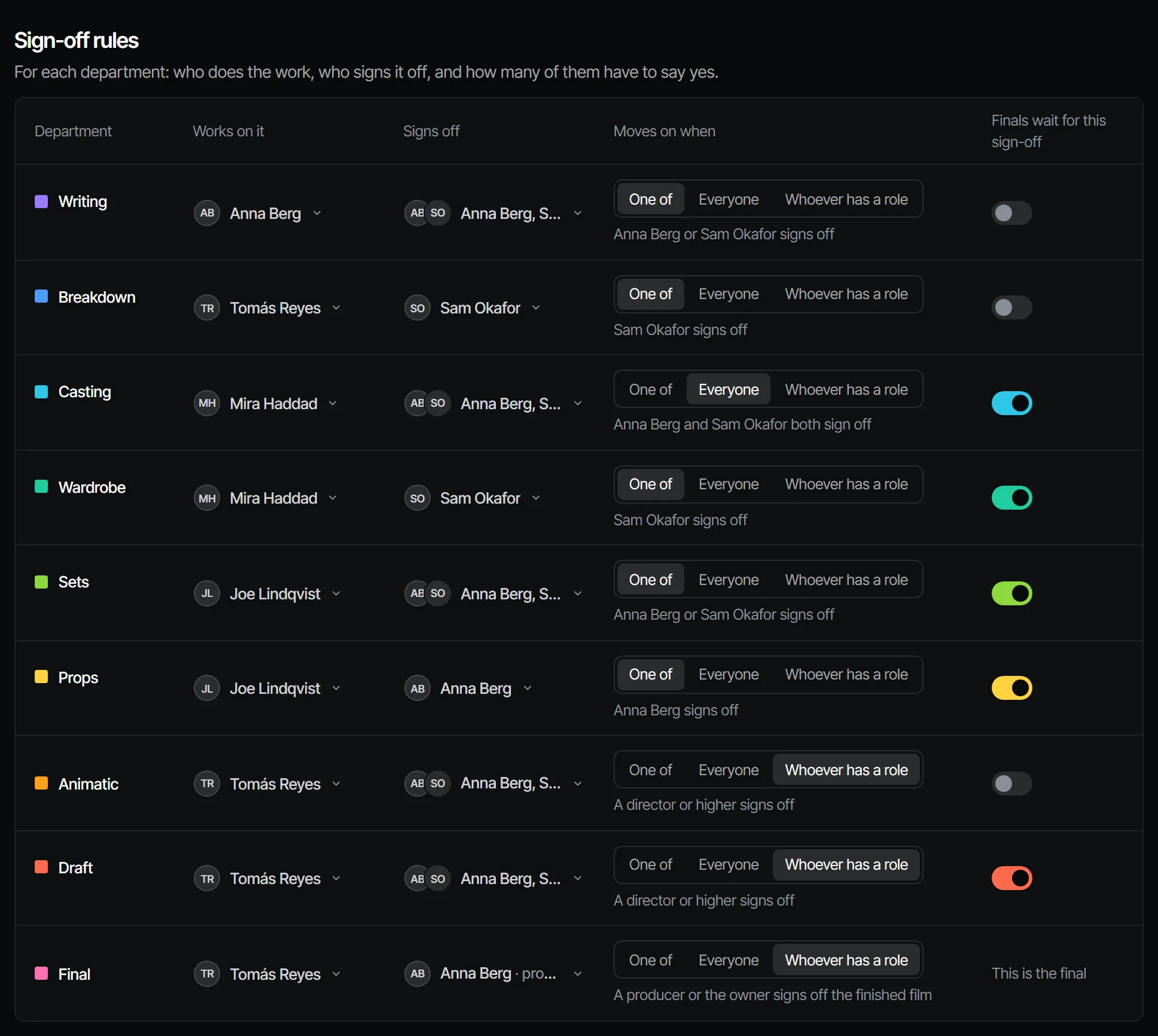
Jede Person in einem Workspace hat eine Rolle. Die Rolle sagt, was sie darf; ihr Produktionszugriff sagt, wo. Wer an einem Gewerk arbeitet und wer es abnimmt, legst du pro Produktion auf ihrer Crew-Seite fest.
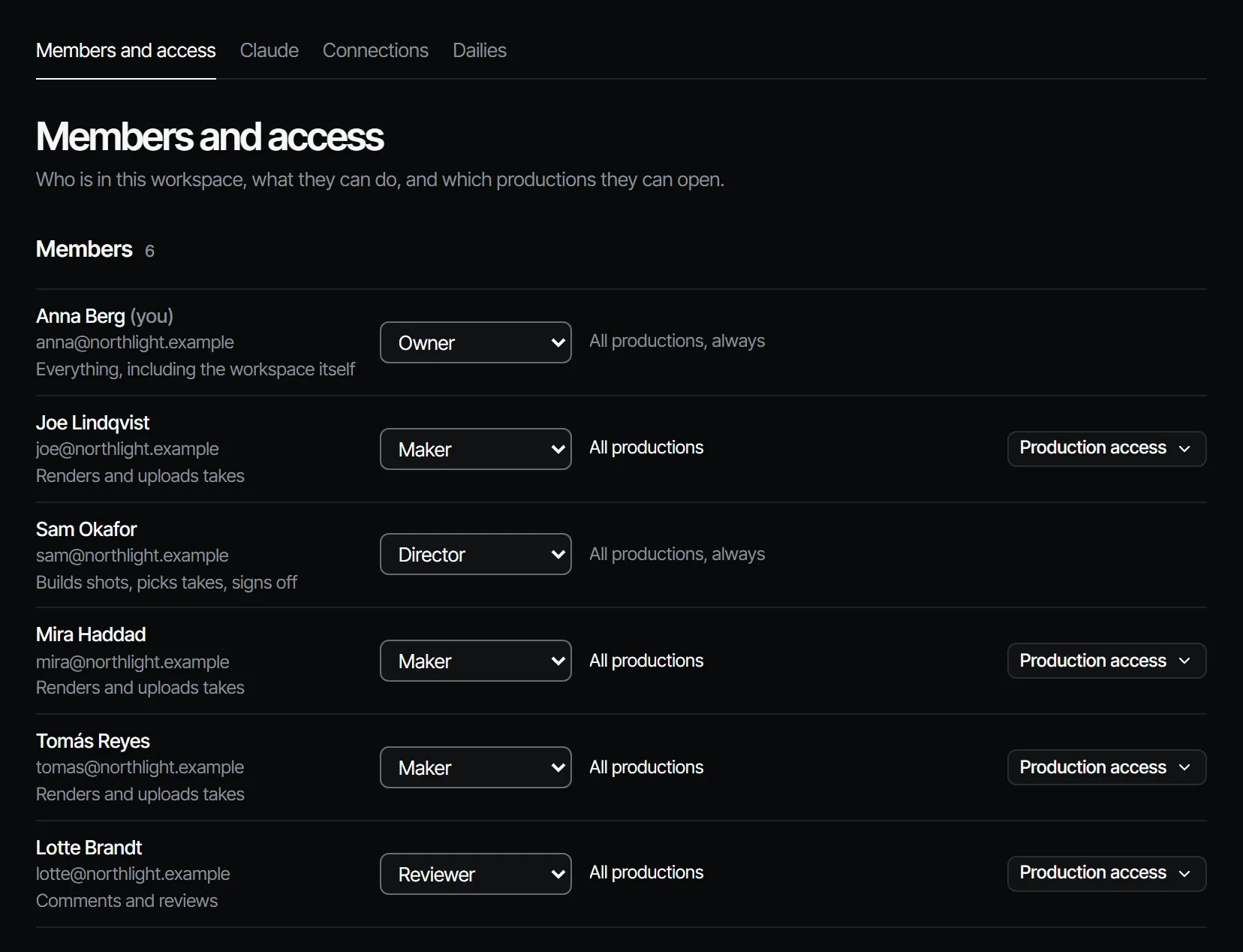
Die sechs Rollen #
Die Rollen sind von hoch nach niedrig geordnet. Eine höhere Rolle kann alles, was eine niedrigere kann.
| Rolle | In der App |
|---|---|
| Owner | Alles, einschließlich des Workspace selbst |
| Producer | Führt Briefings, Mitglieder und Kosten |
| Regie (Director) | Baut Einstellungen, wählt Takes, nimmt ab |
| Maker | Rendert und lädt Takes hoch |
| Reviewer | Kommentiert und reviewt |
| Viewer | Sieht an, sonst nichts |
Wer was darf #
| Aktion | Niedrigste Rolle |
|---|---|
| Eine Produktion oder eine Folge anlegen, Crew einladen, Abnahmeregeln ändern | Producer |
| Einstellungen und Szenen anlegen, Takes wählen, ein Drehbuch importieren, den Schnitt umordnen | Regie |
| Takes auf Einstellungen rendern, Elemente, Ordner und Canvas-Nodes hinzufügen, um Abnahme bitten | Maker |
| Das Drehbuch schreiben (wenn auf dem Gewerk Drehbuch) | Maker |
| Kommentieren und antworten | Reviewer |
| Öffnen und lesen | Viewer |
| Ein Gewerk abnehmen | Festgelegt durch die Abnahmeregel des Schritts; ohne Regel Regie oder höher |
Seats und Credit-Pakete zu kaufen ist Sache des Owners. Die Abnahmeregeln stehen unter Abnahmen und grünes Licht.
Produktionszugriff #
Owner, Producer und Regie öffnen jede Produktion. Für Maker, Reviewer und Viewer wählst du:
| Zugriff | Sie sehen |
|---|---|
| All productions | Jede Produktion im Workspace |
| Only these productions | Die Produktionen, die du anhakst, und jede Produktion, in der ihnen Arbeit zugewiesen ist |
| Only what they are assigned | Eine Produktion, sobald ihnen ein Briefing darin angeboten wurde |
Only what they are assigned passt zu einem freiberuflichen Maker: Die Person sieht nichts, bis du ein Briefing anbietest. Unter Settings → General einer Produktion stehen ihre People: alle, die sie öffnen können.
Jemanden einladen #
- Öffne Settings → Members (Settings liegt im Workspace-Menü).
- Gib unter Invite someone die Email ein, wähle die Role und die Productions, die die Person öffnen kann.
- Wähle Send invitation. Kopiere den Link mit Copy link und schick ihn selbst weiter.
- Die Person öffnet den Link, meldet sich an oder legt ein Konto an und wählt Join.
Einladen setzt die Rolle Producer voraus. Du kannst auch auf der Seite Crew & sign-off einer Produktion mit Invite crew einladen. Dieser Dialog fragt nur nach Email und Role, und die Person kann jede Produktion öffnen; um einzuschränken, was sie sieht, lade sie stattdessen über Members ein oder ändere ihren Zugriff später. An beiden Stellen kannst du bis zu deiner eigenen Rolle einladen, nie als Owner.
Seats #
In einem Tarif belegen Owner, Producer, Regie und Maker je einen Seat. Reviewer und Viewer sind kostenlos. Sind alle Seats belegt, sieht ein Owner bei Studio oder Production Add a seat and send invitation mit dem Preis; andere werden gebeten, einen Owner einen hinzufügen zu lassen oder einen Reviewer oder Viewer einzuladen. Eine offene Einladung hält ihren Seat, bis sie akzeptiert wird. Siehe Tarife, Credits und Pakete.
Eine Rolle ändern #
Ein Producer oder Owner ändert die Rolle eines Mitglieds mit dem Rollenmenü unter Members. Das Menü bietet Rollen bis zu deiner eigenen; ein Mitglied, dessen Rolle über deiner liegt, kannst du nicht ändern. Ein Producer oder Owner kann auch jemanden aus dem Workspace herausnehmen, und jede Person kann ihn verlassen: siehe Workspace-Einstellungen und Mitglieder. Verlässt jemand, der ein Gewerk abnimmt, den Workspace, wartet das Gewerk auf seine anderen Abnehmenden oder, wenn keine mehr da sind, auf die Regie oder höher; was die Person abgenommen hat, bleibt abgenommen.
Die Crew-Seite einer Produktion #
Jede Produktion hat eine Crew-Seite, unter Crew & sign-off → Crew. Pro Gewerk zeigt sie:
- Works on it: wer die Arbeit macht;
- Signs off: wer entscheidet;
- Moves on when: eine Person davon, alle oder wer eine Rolle hat;
- Lock finals until signed off;
- Skipped: Das Gewerk ist in dieser Produktion ausgelassen.
Auf der Seite eines Gewerks kann ein Producer außerdem jemanden einem Punkt eines Schritts zuweisen: einer Figur, einem Motiv, einem Requisit, einer Szene oder einer Einstellung (Assign crew to …). Die Gewerk-Zeile zeigt dann zum Beispiel „Anna works on sets · Sam on Backlot street“.
Sehen, wer wo ist #
Avatare in der Top-Bar zeigen, wer sonst noch in der Produktion ist und wo (fahr mit der Maus darüber für den Ort). Wähle einen Avatar, um dieser Person zu folgen: Deine Ansicht geht mit ihrer mit, und die Top-Bar zeigt „Following“ mit ihrem Namen. Wähle Stop (oder drück Esc) oder wieder den Avatar, um aufzuhören. Personen bekommen neutrale Avatare; Farbe bleibt Gewerken vorbehalten.