4.0 スタッフと進める4.1 スタッフ、役割、アクセス権
スタッフ、役割、アクセス権
6つのワークスペースの役割と、それぞれにできること、どの作品を開けるか、スタッフの招待のしかたを説明します。
ワークスペースの全員に、役割が1つあります。役割は「何ができるか」を決め、作品へのアクセス権は「どこでできるか」を決めます。どの人が部署を担当し、誰がOKを出すかは、作品ごとに、スタッフのページで決めます。
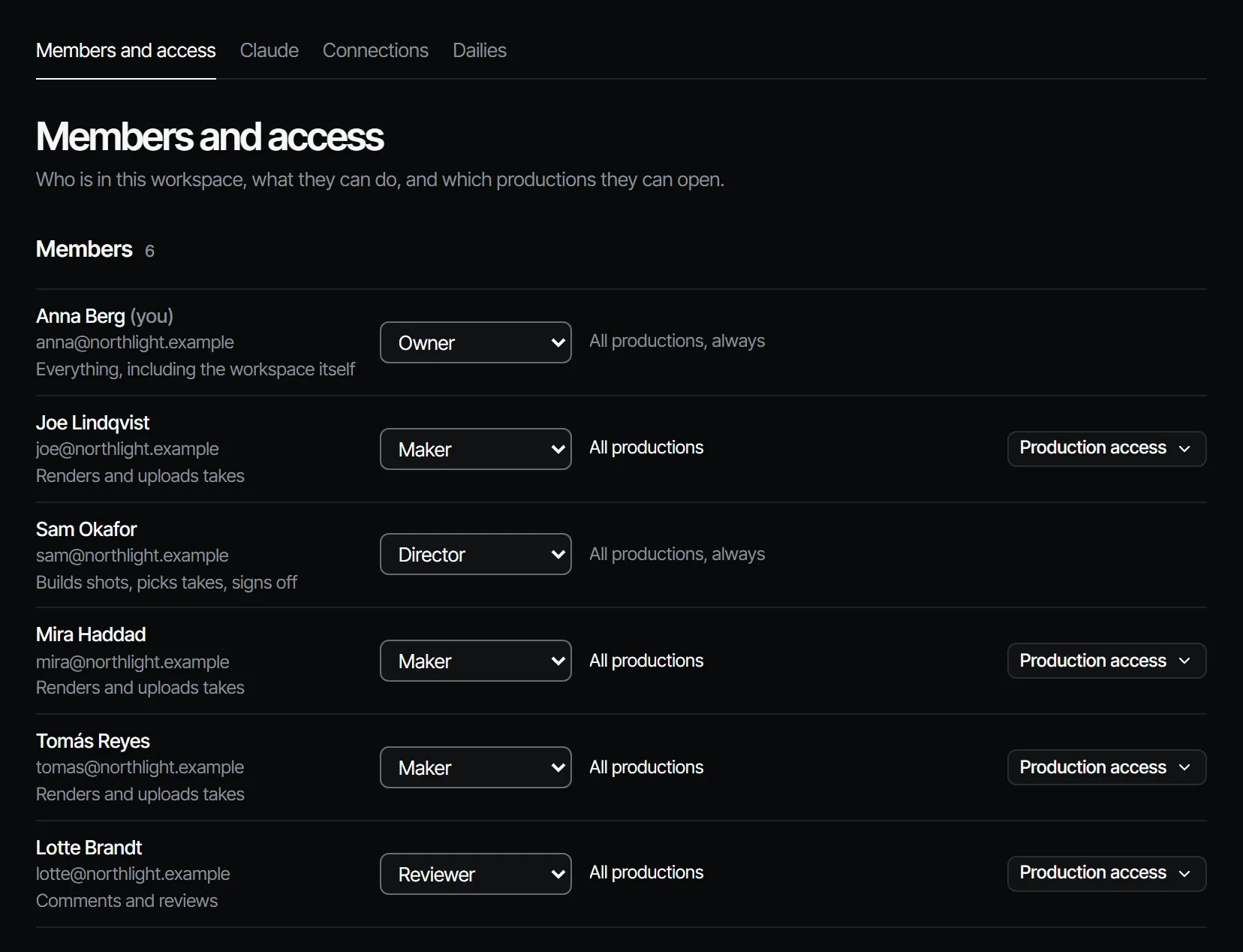
6つの役割 #
役割は、上から下へ順位があります。上位の役割は、下位の役割にできることをすべて行えます。
| 役割 | アプリでできること |
|---|---|
| オーナー | ワークスペース自体を含む、すべて |
| プロデューサー | 指示書、メンバー、費用の管理 |
| 監督 | カットをつくる、テイクを採用する、OKを出す |
| クリエイター | テイクのレンダリングとアップロード |
| レビュアー | コメントとレビュー |
| 閲覧者 | 見るだけ |
誰が何をできるか #
| 操作 | 必要な最低の役割 |
|---|---|
| 作品やエピソードをつくる、スタッフを招待する、OKのルールを変更する | プロデューサー |
| カットとシーンをつくる、テイクを採用する、脚本を取り込む、編集の順番を変える | 監督 |
| カットのテイクをレンダリングする、アセット、フォルダ、キャンバスのボックスを追加する、OKを依頼する | クリエイター |
| 脚本を書く(脚本の工程にいるとき) | クリエイター |
| コメントと返信 | レビュアー |
| 開いて読む | 閲覧者 |
| 部署にOKを出す | 工程のOKのルールで決まる。ルールがなければ監督以上 |
シートとクレジットパックの購入は、オーナーの役割です。OKのルールについては、OKと関門をご覧ください。
作品へのアクセス権 #
オーナー、プロデューサー、監督は、すべての作品を開けます。クリエイター、レビュアー、閲覧者には、次から選びます。
| アクセス権 | 見えるもの |
|---|---|
| All productions | ワークスペースのすべての作品 |
| Only these productions | チェックを入れた作品と、担当の仕事が入っている作品 |
| Only what they are assigned | 作品の中の指示書を依頼された時点から、その作品 |
Only what they are assigned(担当している範囲だけ)は、フリーランスのクリエイターに向いています。指示書を依頼するまで、何も見えません。作品のSettings → Generalには、People(メンバー)として、その作品を開ける全員が並びます。
人を招待する #
- Settings → Membersを開きます(Settingsはワークスペースメニューにあります)。
- Invite someone(招待する)で、Emailを入力し、Roleを選び、開けるProductionsを選びます。
- Send invitationを押します。Copy linkでリンクをコピーし、ご自身で本人に送ります。
- 本人がリンクを開き、ログインかアカウント作成をして、Joinを押します。
招待には、プロデューサーの役割が必要です。作品のCrew & sign-offページのInvite crewからも招待できます。そのダイアログで聞かれるのはEmailとRoleだけで、その人はすべての作品を開けます。見える範囲を絞りたいときは、Membersから招待するか、あとからアクセス権を変更してください。どちらの場所でも、自分の役割までの招待ができ、オーナーとしての招待はできません。
シート #
プランでは、オーナー、プロデューサー、監督、クリエイターがそれぞれシートを1つ使います。レビュアーと閲覧者は無料です。すべてのシートが埋まっているとき、StudioまたはProductionプランのオーナーには、金額つきでAdd a seat and send invitation(シートを追加して招待を送る)が表示されます。それ以外の人には、オーナーにシートを追加してもらうか、レビュアーまたは閲覧者として招待するよう案内が出ます。受け入れられていない招待は、受け入れられるまでシートを1つ確保します。詳しくはプラン、クレジット、クレジットパックをご覧ください。
役割を変更する #
プロデューサーまたはオーナーは、Membersのロールメニューで、メンバーの役割を変更できます。メニューには、自分の役割までが表示され、自分より上位の役割のメンバーは変更できません。プロデューサーまたはオーナーは、メンバーをワークスペースから外すこともでき、誰でも自分から離れられます。ワークスペースの設定とメンバーをご覧ください。部署のOKを出す人が離れたときは、その部署は、ほかのOK担当を待ち、残っていなければ監督以上を待ちます。その人がOKを出したものは、そのままOK済みです。
作品のスタッフのページ #
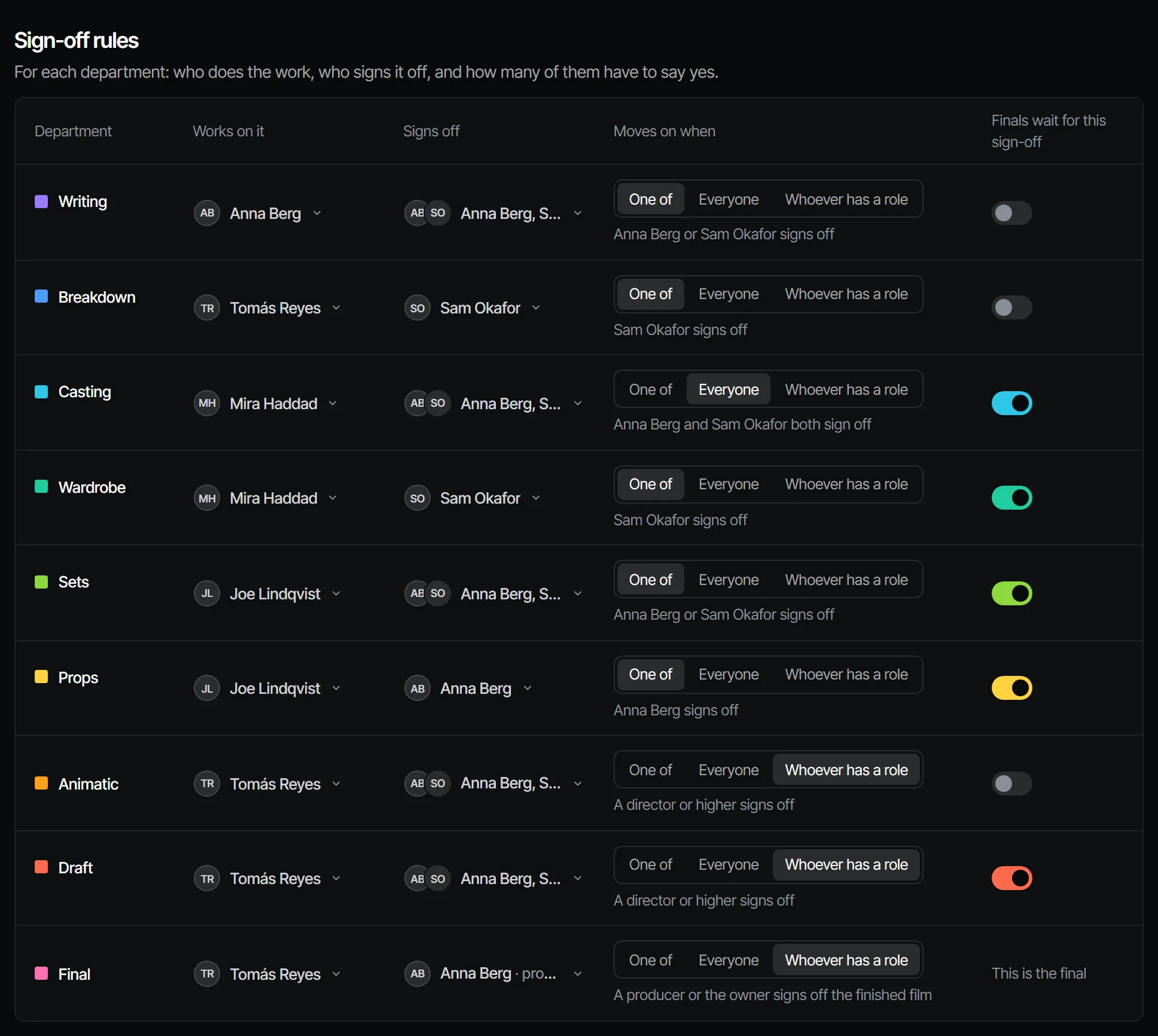
作品ごとに、Crew & sign-off → Crewにスタッフのページがあります。部署ごとに、次が表示されます。
- Works on it:作業する人
- Signs off:判断する人
- Moves on when:次に進む条件。1人、全員、または、ある役割の人
- Lock finals until signed off
- Skipped:その部署は、この作品では使いません
部署のページでは、プロデューサーは、工程の1項目にも担当を割り当てられます。キャスト、セット、小道具、シーン、カットです(Assign crew to …)。部署の行には、たとえば「Annaさんは美術を担当・Samさんは裏通りのセット」と表示されます。
誰がどこにいるかを見る #
トップバーのアバターには、作品にほかに誰がいて、どこにいるかが表示されます(ポインタを合わせると場所が分かります)。アバターを押すと、その人を追いかけます。ご自身の画面がその人に合わせて動き、トップバーに、その人の名前つきで「Following」と表示されます。Stop(またはEsc)、あるいはもう一度アバターを押すと、追従をやめます。人のアバターは無彩色で、色は部署のために取ってあります。