3.0 部署3.8 ビデオコンテ
ビデオコンテ
ビデオコンテは、カットごとのスチルをセリフつきで編集順に再生するものです。OKを出すと、本番への関門が開きます。
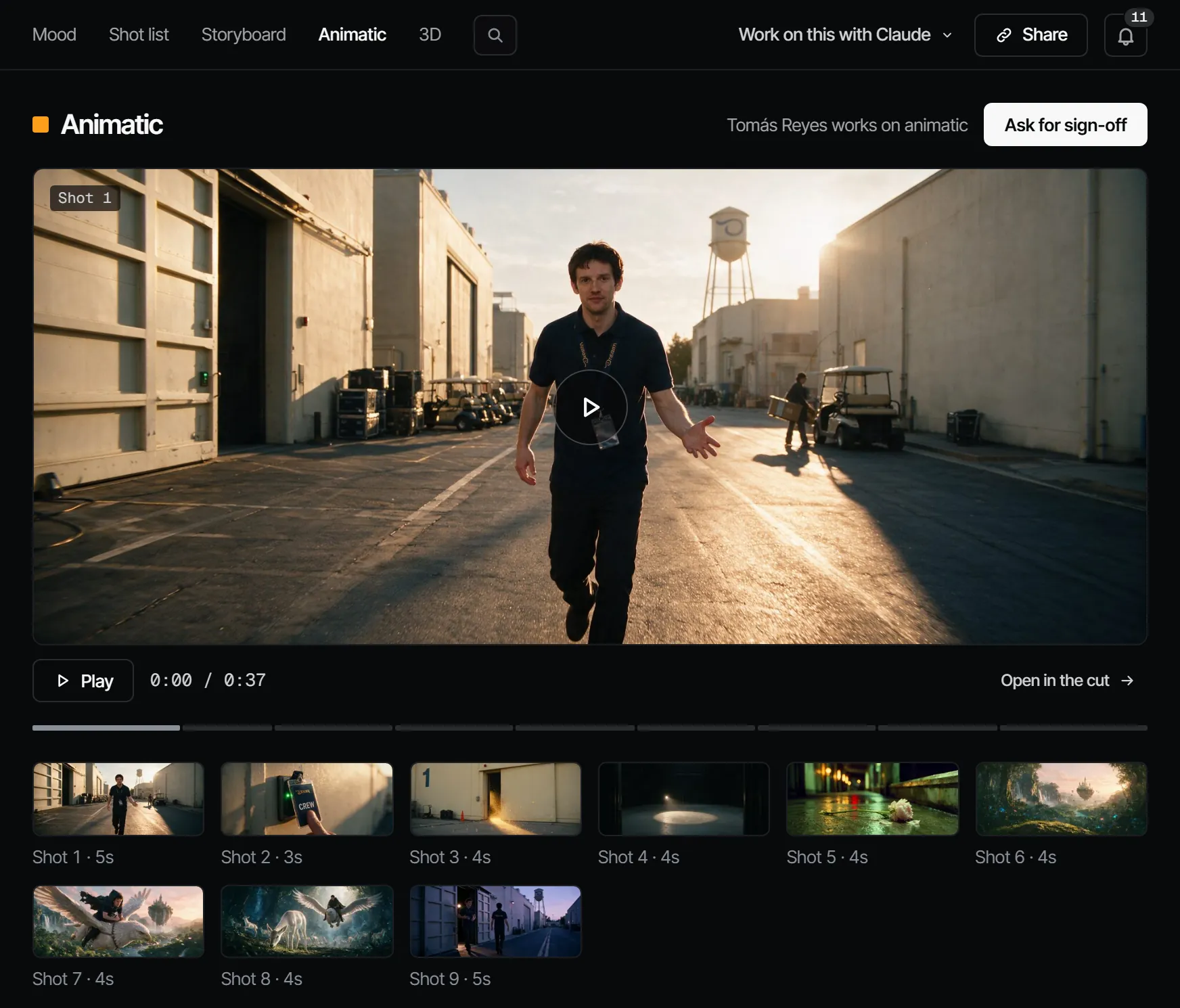
ビデオコンテは、エピソード全体をストーリーのリールにしたものです。カットごとに1枚のスチルを、そのカットの尺のぶんだけ見せ、セリフを重ねます。エピソードが成立しているかを、いちばん安く確かめられる方法であり、本番を開く工程でもあります。作業はStoryboardで行います。スチルはStoryboard、リールはAnimatic、ブロッキング用のフレームは3Dです。
この工程でつくるもの #
採用したものからつくられるリールです。手で編集することはありません。
- すべてのカットの採用スチル(キーフレーム)を、編集順に並べる
- 各スチルを、そのカットの尺のぶんだけ見せる
- そのカットで採用したセリフと音を重ねる
Storyboard → Animaticにリールが表示されます。スペースキーで再生と一時停止、矢印キーでカット間を移動します。Open in the cut(編集で開く)を押すと、同じカットが編集で開きます。
担当するスタッフ #
映画の現場では、監督と、絵コンテ担当または編集の人が受け持ちます。これらは現場の職種であって、Filmsquareの役割ではありません。何ができるかは、ワークスペースの役割で決まります。この工程の担当は、プロデューサーがスタッフのページで決めます。テイクを採用するには、監督以上の役割が必要です。
AIの準備のしかた #
- Storyboard → Storyboardを開きます。採用スチルが編集順に並ぶグリッドで、スチルのないカットは枠線だけで表示されます。
- Make N stills(N枚のスチルをつくる)を押すと、まだ見るものがないすべてのカットに、ラフのスチルが始まります。カットを選んでNew still(新しいスチル)を押すこともできます。どのスチルもラフのテイクで、ボタンに価格が出ます。
- カットを選び、Takesの中から使いたいテイクを押して採用します。または、カットを開き、コンポーザーにキャスト、セット、小道具を@ハンドルで入れて内容を書き、StillとGenerateを押してから、Pick this takeを押します。採用したスチルが、ビデオコンテに入ります。
- カットごとに繰り返します。スチルを採用するたびに、リールが埋まっていきます。
詳しくはテイク、ラフ、本番をご覧ください。
長いボードのレビュー #
長いエピソードでは、シーンごと、未対応のコメントごとにボードを確認します。
- シーンレールには、すべてのシーンが、全体のうち採用済みのスチルの数(
3/8)と未対応のコメントつきで並びます。シーンを押すと、ボードがそこまでスクロールします。スマートフォンでは、レールはボードの上の帯になります。 - With notes(コメントあり)では、未対応のコメントがあるフレームだけが表示されます。All shotsに切り替えると、ボード全体に戻ります。With notesの間は、カットの移動と複製はできません。移動には、全体の順番が必要なためです。
- Nで、未対応のコメントがある次のフレームへ、Shift+Nで前のフレームへ移動します。パネルには、たとえば「2 of 5 with notes」のように、いまの位置が表示されます。
フレームのパネルには、スチルが大きく表示され、Takesの下にテイクが、コメントが2つに分かれて並びます。On Take Nはそのテイクへのコメント、On the shotはカットへのコメントです。コメントの上のRetake from this note(このコメントからリテイク)(クリエイター以上)を押すと、そのテイクをもとに、コメントの文面をプロンプトに加えた新しいテイクがつくられます。DraftかFinalを選びます。始める前に、Retakeボタンにクレジットとユーロの金額が表示されます。アップロードしたテイクには、リテイクの元がありません。詳しくはコメントからリテイクをつくるをご覧ください。
Share animatic(ビデオコンテを共有)(レビュアー以上、有料プラン)を押すと、スタッフ以外のゲスト向けのリンクができます。ゲストは、自分のアカウントでサインインし、採用スチルを続けて見て、コメントを残せます。
3Dでのブロッキング #
Storyboard → 3Dには、カットごとに、Blenderでレンダリングしたフレームが、そのカットの現在のスチルの隣に表示されます。Blenderはアプリの外にあります。フレームは、お手持ちのClaudeを通して取り込むか、カットのImport(クリエイター以上)から取り込みます。画像1枚と、必要ならLens (mm)、Height (m)、Moveを指定します。いちばん新しいフレームが有効です。
Make stillを押すと、フレームからスチルのテイクがつくられ、ボタンに価格が出ます。構図はフレームで決まり、キャスト、衣装、セットは、通常どおりカットから引き継がれます。
クリップもここに置けます。カット1つに対するカメラワークのクリップ、複数カット(テイク)、シーン、シーケンス、エピソード全体に対するブロックアウトです。お手持ちのClaudeを通して取り込むか、カットの上のImport clipとカットのClipから取り込みます。同じ範囲に同じ名前のクリップを入れると、次のバージョンになります。
ビデオコンテの動画 #
Storyboard → Animaticでは、スチルからつくったリールの隣に、音つきの動画も置けます。シーン、複数のシーン(シーケンス)、エピソード全体に対して使えます。Import videoか、お手持ちのClaudeで取り込みます。
動画ごとに、Counts for sign-off(OKの対象)かどうかが表示されます。シーンごとに、いちばん範囲の狭い動画が対象になります。シーン自身の動画がシーケンスの動画より優先され、シーケンスの動画がエピソード全体の動画より優先されます。動画のないシーンは、スチルが対象です。同じ範囲に2本の動画があれば、新しいほうが対象です。監督は、Count this one(こちらを対象にする)でもう一方を選べます。動画をアーカイブすると、その範囲をつぎに覆うものが対象になります。
OKを出す #
ビデオコンテにOKを出すことは、「これがカットごとのエピソードです」と宣言することです。どの作品、どのテンプレートでも、必ず本番の関門になる唯一の工程です。
コメントつきで見るには、Review → Playerを開き、What playsでAnimaticを選びます。採用スチルが続けて再生され、タイムライン上にコメント、共有リンク、OKの操作が並びます。リールとビデオコンテの動画は、Storyboard → Animaticにあります。
OKが出れば、本番をレンダリングできます。まだ待っている部署があれば、本番の部署にその名前が表示されます。
要再OKになる条件 #
次の場合、ビデオコンテはChanged after sign-off(OK後に変更あり)になります。表示は「OKのあとに新しい採用がありました」です。
- ビデオコンテの動画が追加された、アーカイブされた、または別の動画が対象になった
- スチル、セリフ、効果音、音楽のテイクが採用された
- カットの尺が変わった
- その前の工程が変わった。キャスティング、衣装、美術、小道具(新しいアセットのバージョンによる)、カット割り、脚本の変更です。
要再OKになったビデオコンテは、関門をもう一度閉じます。変更は、ラフと本番にも波及します。
費用 #
スチルは、Seedream 5.0 Proで1.66クレジット · €0.08、サーバーで使える場合はNano Banana 2で2.94クレジット · €0.15です。モデルを指定しなければ、採用テイク1本あたりの費用がいちばん低いモデルが選ばれます。
お手持ちのClaudeで #
ツールは、このページの「Claudeでできること」にあります。スチル(見積もりのあと)、採用、ブロッキングのフレーム(add_to_visualize、makeBlockingStill)は、find_actionsとrun_actionを通して行います。
Claudeでできること
MCPお手持ちのClaudeが、MCPを通じてあなたの名前と役割でこの作業を行います。
work_on_stepプロンプト作業の進め方です。エピソードの1つの部署の工程を、費用を先に示したうえで、OKを出せる状態に整えます。
依頼例: Filmsquareのwork_on_stepプロンプトで、第2話のAnimaticを進めて。
get_episodeエピソードのシーンとカットを編集順に表示します。各部署の工程と、本番をレンダリングできるかどうかも分かります。
依頼例: 第2話の状況と、各工程が誰の待ちか教えて。
view_mediaスチル、キーフレーム、テイクを見ます。動画はポスター画像とダウンロードリンクで返ります。
依頼例: カット3の採用スチルを見せて、リファレンスと合っているか教えて。
upload_fileお手元のファイルを、カットまたはシーンの新しいテイクとして、または作品のアセットとして追加します(10 MBまで)。
依頼例: このリファレンス写真を作品のアセットにアップロードして。
get_continuityエピソードの採用カットを並べて、それぞれが使っているアセットのバージョンを表示します。
依頼例: シーンS2の採用テイクを並べて、つながりを確認できるようにして。
report_continuity行ったつながりの確認を記録します。食い違いはそれぞれ、カットの採用テイクへのコメントになります。
依頼例: シーンS2のつながりを確認して、見つけた食い違いを報告して。
request_signoff部署の工程のOK担当にOKを依頼します。OK担当には通知が届きます。
依頼例: 第2話のAnimaticのOK担当に、何が変わったかを添えてOKを依頼して。
sign_off工程へのあなたの判断を記録します。OKか、修正依頼です。判断を頼んだときだけ使います。
依頼例: 第2話のAnimaticに、私の代わりにOKを出して。
find_actionsAPIでできることをすべて検索し、該当するアクションを入力項目つきで返します。
依頼例: 工程のOKのルールを変更するアクションを探して。
run_actionfind_actionsで見つけたアクションを1つ、あなたの役割と権限で実行します。
依頼例: 第2話のカット5の2番目のテイクを採用して。
where_does_it_goファイルをどの画面に置くか教えます。対応表、判断の流れ、具体例つきです。
依頼例: このブロッキングのリールはどこに置けばいい?
prepare_uploadディスク上の最大100ファイル分の署名付きアップロードリンクと、そのまま使えるcurlコマンドを渡します。
依頼例: このフォルダの動画をアップロードして。
add_to_visualizeアップロードしたファイルを、カットやシーンにコードで紐づけて、絵コンテ、3D、ビデオコンテに置きます。
依頼例: Blenderの作業は3Dに、ビデオコンテはビデオコンテに入れて。
Claudeを接続 5.1