3.0 Los departamentos3.8 Animatic
Animatic
El animatic es una imagen fija por plano con su diálogo, reproducida en el orden del corte; con su visto bueno se da luz verde a los finales.
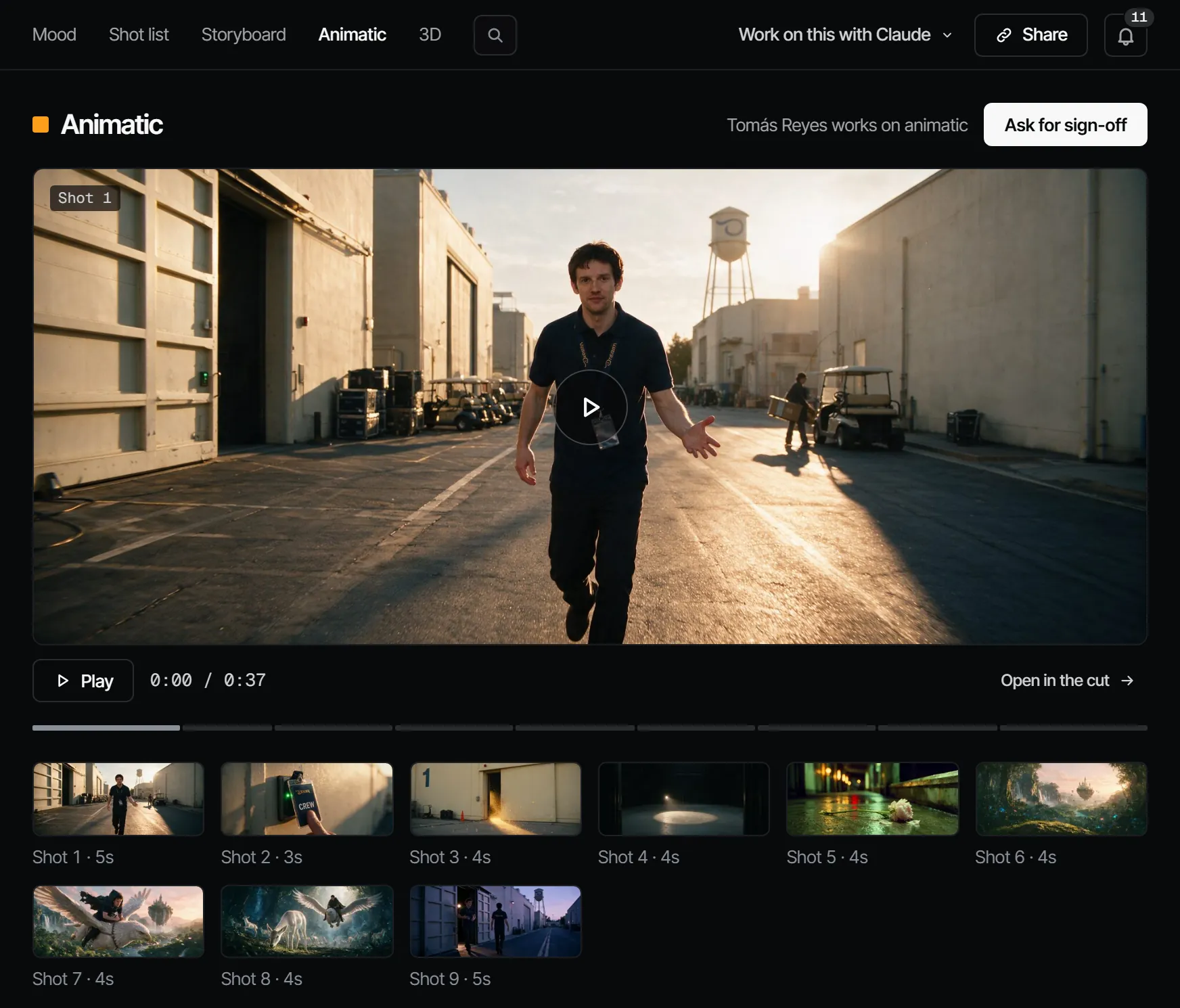
El animatic es el episodio entero como un story reel: una imagen fija por plano, mantenida durante la duración del plano, con el diálogo. Es la forma más barata de ver si el episodio funciona, y el paso que da luz verde a los finales. Trabajas en él en Storyboard: Storyboard para las imágenes fijas, Animatic para el reel y 3D para los cuadros de marcación.
Qué produce este paso #
Un reel construido a partir de lo que está elegido, nunca editado a mano:
- la imagen fija elegida (keyframe) de cada plano, en el orden del corte;
- cada una mantenida durante la duración del plano;
- con el diálogo y el sonido elegidos para él.
Storyboard → Animatic muestra el reel. La barra espaciadora lo reproduce o lo pausa; las flechas se mueven entre planos. Open in the cut muestra los mismos planos en el corte.
Quién trabaja en él #
En un equipo de cine, el director con un dibujante de storyboard o un editor. Son oficios del equipo, no roles de Filmsquare: lo que una persona puede hacer depende de su rol en el espacio de trabajo. Un productor decide quién trabaja en el paso en la página Crew. Elegir una toma requiere el rol de director o superior.
Cómo lo prepara la IA #
- Abre Storyboard → Storyboard: una cuadrícula de las imágenes fijas elegidas en el orden del corte, con un contorno para un plano que no tiene ninguna.
- Elige Make N stills para iniciar una imagen fija borrador de cada plano que todavía no tiene nada que mirar, o elige un plano y elige New still. Cada imagen fija es una toma borrador, y el precio está en el botón.
- Elige un plano y haz clic en la toma que quieres bajo Takes para elegirla. O abre el plano, descríbelo en el compositor con el elenco, las locaciones y los objetos de utilería como @handles, elige Still y Generate, y luego Pick this take. "The picked still goes to the animatic."
- Repite por plano. El reel se va completando a medida que se eligen imágenes.
Consulta Tomas, borradores y finales.
Revisar un tablero largo #
En un episodio largo, lee el tablero por escena y por notas abiertas.
- La barra de escenas lista cada escena con sus imágenes fijas elegidas del total (
3/8) y sus notas abiertas. Haz clic en una escena para desplazar el tablero hasta ella. En un celular la barra es una franja encima del tablero. - With notes muestra solo los cuadros con notas abiertas; All shots vuelve a mostrar todo el tablero. Mover y duplicar planos está desactivado en With notes, porque un movimiento necesita todo el orden.
- N va al siguiente cuadro con notas abiertas, Shift+N al anterior. El panel muestra dónde estás, por ejemplo "2 of 5 with notes".
El panel de un cuadro muestra su imagen fija en grande, sus tomas en Takes y sus notas en dos partes: On Take N para las notas sobre la toma del cuadro, On the plano para las notas sobre el plano. En una nota, Retake from this note (rol maker o superior) crea una nueva toma a partir de esa toma, con las palabras de la nota añadidas al prompt. Elige Draft o Final; el precio aparece en Retake en créditos y euros antes de empezar. Una toma subida no tiene nada desde lo que crear una nueva toma. Consulta Crear una nueva toma a partir de notas.
Share animatic (rol comentarista o superior, con un plan de pago) crea un enlace para invitados ajenos al equipo: inician sesión con su propia cuenta, ven las imágenes fijas elegidas una tras otra y dejan notas.
Marcación en 3D #
Storyboard → 3D muestra, por plano, un cuadro renderizado en Blender junto a la imagen fija actual del plano. Blender queda fuera de la app. Un cuadro llega a través de tu propio Claude, o con Import en el plano (rol de maker o superior): una imagen y, opcionalmente, Lens (mm), Height (m) y Move. Cuenta el más reciente.
Make still crea una toma de imagen fija a partir del cuadro, con el precio en el botón. El cuadro fija la estructura; el elenco, el vestuario y la locación vienen del plano como de costumbre.
Los clips también van aquí: un clip de movimiento en un plano, un blockout en una serie de planos (una toma), una escena, una secuencia o todo el episodio. Llegan por tu propio Claude, o con Import clip encima de los planos y Clip en un plano. Un clip con el mismo nombre en el mismo tramo pasa a ser su siguiente versión.
Videos de animatic #
Storyboard → Animatic también acepta un video, con su sonido, en una escena, una serie de escenas (una secuencia) o todo el episodio, junto al reel de cuadros. Añade uno con Import video o por tu propio Claude.
Cada video indica si Counts for sign-off. Escena por escena cuenta el video más específico: el de la escena antes que el de una secuencia, el de una secuencia antes que el de todo el episodio. Una escena sin video cuenta sus cuadros. Con dos videos en el mismo tramo cuenta el más nuevo; un director puede elegir el otro con Count this one. Si archivas un video, cuenta lo siguiente que cubra ese tramo.
Dar el visto bueno #
El visto bueno del Animatic dice: este es el episodio, plano a plano. Es el único paso cuyo visto bueno siempre hace falta antes de los finales, en cada producción y plantilla.
Para verlo con notas, abre Review → Player y elige Animatic en What plays: las imágenes fijas elegidas una tras otra, con notas en la línea de tiempo, un enlace para compartir y el visto bueno. El reel y los videos de animatic siguen en Storyboard → Animatic.
Con el visto bueno, los finales pueden renderizarse; si no, el departamento Final nombra los departamentos que todavía esperan.
Qué lo hace vencer #
El Animatic pasa a Changed after sign-off ("A new pick came in after the sign-off") cuando:
- llega un video de animatic, se archiva o pasa a contar otro;
- se elige una imagen fija, una toma de diálogo, de efecto de sonido o de música;
- cambia la duración de un plano;
- cambia algo anterior: Casting, Vestuario, Locaciones o Utilería (mediante una versión nueva de un elemento), Desglose o el guion.
Un animatic vencido retira la luz verde de los finales. El cambio se transmite al Borrador y al Final.
Qué cuesta #
Una imagen fija cuesta 1.66 créditos · €0.08 en Seedream 5.0 Pro, o 2.94 créditos · €0.15 en Nano Banana 2 cuando el servidor lo ofrece. El enrutado elige el modelo con el menor costo por toma aceptada, salvo que elijas uno.
Con tu propio Claude #
Las herramientas están en Con Claude, en esta página. Los cuadros (tras una estimación), las tomas elegidas y los cuadros de marcación
(add_to_visualize, makeBlockingStill) pasan por find_actions y run_action.
Con Claude
MCPTu propio Claude lo hace por MCP, en tu nombre y con tu rol:
work_on_stepPromptUn método de trabajo: prepara un paso de departamento de un episodio para su visto bueno, con el costo primero.
Pide: Usa el prompt de Filmsquare work_on_step para Animatic en el episodio 2.
get_episodeMuestra las escenas y planos de un episodio en el orden del corte, cada paso de departamento y si los finales pueden renderizarse.
Pide: ¿Cómo va el episodio 2 y a quién espera cada paso?
view_mediaMira una imagen fija, un cuadro clave o una toma; el video vuelve como póster con un enlace de descarga.
Pide: Enséñame la imagen fija elegida del plano 3 y dime si coincide con sus referencias.
upload_fileAñade un archivo como nueva toma de un plano o escena, o como asset de la producción (10 MB como máximo).
Pide: Sube esta foto de referencia a los assets de la producción.
get_continuityPone lado a lado los planos elegidos de un episodio, con las versiones de elementos que usa cada uno.
Pide: Prepara las tomas elegidas de la escena S2 para una revisión de continuidad.
report_continuityRegistra tu revisión de continuidad; cada discrepancia se convierte en una nota en la toma elegida del plano.
Pide: Revisa la continuidad de la escena S2 e informa las discrepancias que encuentres.
request_signoffPide a quienes dan el visto bueno a un paso de departamento que lo den; reciben una notificación.
Pide: Pide a quienes dan el visto bueno a Animatic en el episodio 2 que lo den, con una nota de lo que cambió.
sign_offRegistra tu decisión sobre un paso: visto bueno o cambios pedidos. Solo cuando dejas que Claude decida.
Pide: Da el visto bueno a Animatic en el episodio 2 por mí.
find_actionsBusca en todo lo que puede hacer la API y devuelve las acciones que encajan, con sus datos de entrada.
Pide: Busca la acción que cambia la regla de visto bueno de un paso.
run_actionEjecuta una acción encontrada con find_actions, como tú, con tu rol y tus permisos.
Pide: Elige la segunda toma del plano 5 en el episodio 2.
where_does_it_goIndica en qué pantalla va un archivo: el mapa, un árbol de decisión y ejemplos resueltos.
Pide: ¿Dónde va este reel de marcación?
prepare_uploadDa enlaces de subida firmados y comandos curl listos para hasta 100 archivos en disco.
Pide: Sube los videos de esta carpeta.
add_to_visualizePone los archivos subidos en Storyboard, 3D o Animatic, en planos y escenas por su código.
Pide: Pon el trabajo de Blender en 3D y los animatics en Animatic.
Conectar Claude 5.1