3.0 Die Gewerke3.8 Animatic
Animatic
Das Animatic ist ein Standbild pro Einstellung mit dem Dialog, in Schnittreihenfolge abgespielt; seine Abnahme gibt grünes Licht für die Finals.
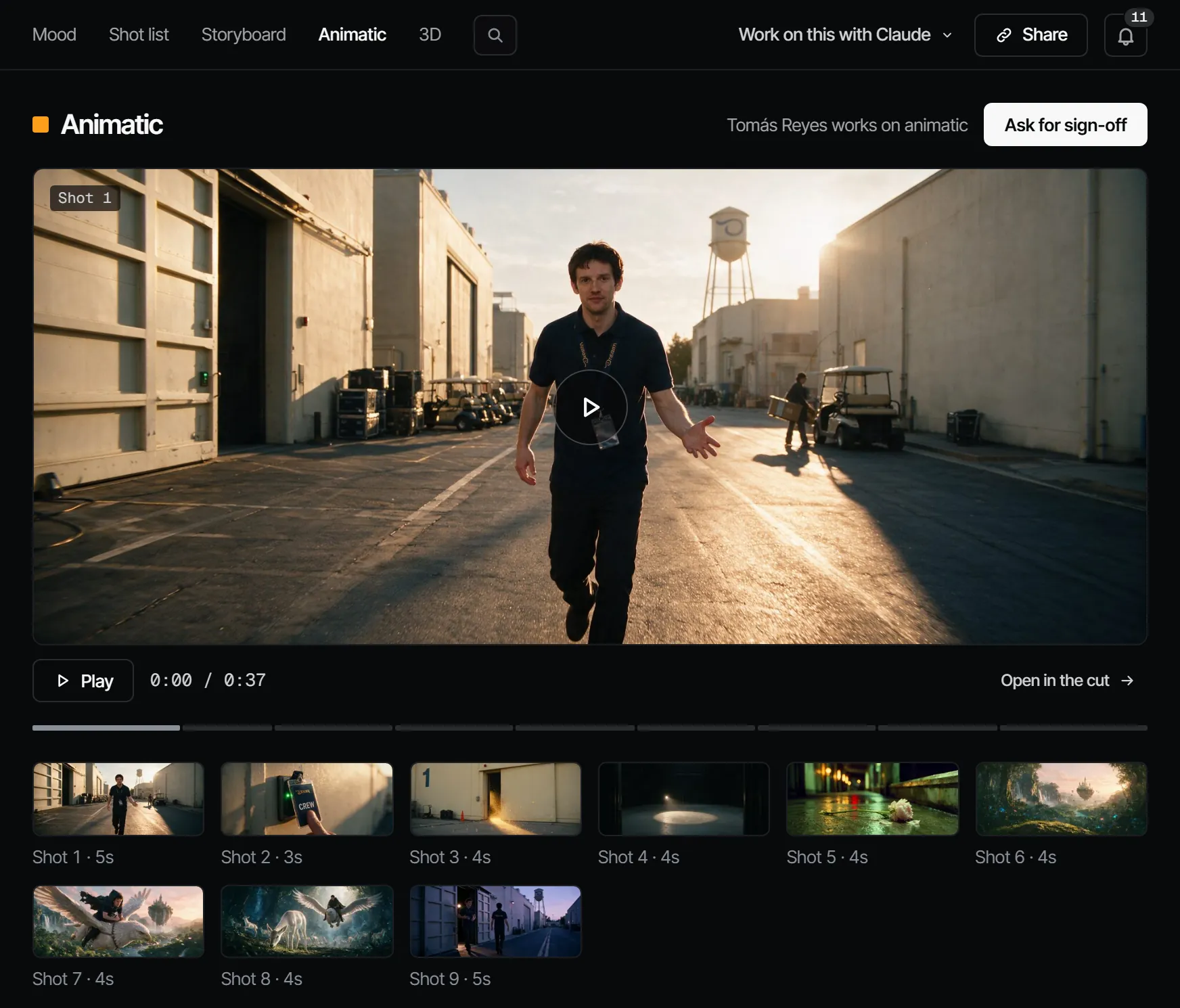
Das Animatic ist die ganze Folge als Story-Reel: ein Standbild pro Einstellung, gehalten für die Länge der Einstellung, mit dem Dialog. Es ist der günstigste Weg zu sehen, ob die Folge funktioniert, und der Schritt, der die Finals öffnet. Du arbeitest daran unter Storyboard: Storyboard für die Standbilder, Animatic für das Reel und 3D für Blocking-Frames.
Was dieser Schritt liefert #
Ein Reel, gebaut aus den gewählten Takes, nie von Hand bearbeitet:
- das gewählte Standbild (Keyframe) jeder Einstellung, in Schnittreihenfolge;
- jedes gehalten für die Länge der Einstellung;
- mit dem Dialog und dem Ton, die dafür gewählt sind.
Storyboard → Animatic zeigt das Reel. Die Leertaste startet oder pausiert es; die Pfeiltasten wechseln zwischen Einstellungen. Open in the cut zeigt dieselben Einstellungen im Schnitt.
Wer daran arbeitet #
An einem Filmset die Regie mit einer Storyboard-Artist:in oder der Schnittmeister:in. Das sind Crew-Jobs, keine Filmsquare-Rollen: Was eine Person tun darf, ergibt sich aus ihrer Workspace-Rolle. Ein Producer legt auf der Crew-Seite fest, wer an dem Schritt arbeitet. Einen Take zu wählen setzt die Rolle Regie oder höher voraus.
Wie die KI es vorbereitet #
- Öffne Storyboard → Storyboard: ein Raster der gewählten Standbilder in Schnittreihenfolge, mit einem Umriss bei jeder Einstellung, die noch keins hat.
- Wähle Make N stills, um für jede Einstellung, die noch nichts zum Ansehen hat, ein Draft-Standbild zu starten, oder wähle eine Einstellung und dann New still. Jedes Standbild ist ein Draft-Take, und der Preis steht auf dem Button.
- Wähle eine Einstellung und klick unter Takes auf den Take, den du willst, um ihn zu wählen. Oder öffne die Einstellung, beschreibe sie im Composer mit Figuren, Motiven und Requisiten als @Handles, wähle Still und Generate, dann Pick this take. „The picked still goes to the animatic.“
- Wiederhole das pro Einstellung. Das Reel füllt sich, während du Standbilder wählst.
Siehe Takes, Drafts und Finals.
Ein langes Board durchsehen #
Lies eine lange Folge auf dem Board nach Szene und nach offenen Anmerkungen.
- Die Szenenleiste zeigt jede Szene mit ihren gewählten Standbildern von allen (
3/8) und ihren offenen Anmerkungen. Klick auf eine Szene, um das Board zu ihr zu scrollen. Auf dem Handy ist die Leiste ein Streifen über dem Board. - With notes zeigt nur die Frames mit offenen Anmerkungen; All shots zeigt wieder das ganze Board. Unter With notes kannst du Einstellungen nicht verschieben und nicht duplizieren, weil ein Verschieben die ganze Reihenfolge braucht.
- N springt zum nächsten Frame mit offenen Anmerkungen, Shift+N zum vorherigen. Das Panel zeigt, wo du bist, zum Beispiel „2 of 5 with notes“.
Das Panel eines Frames zeigt sein Standbild groß, seine Takes unter Takes und seine Anmerkungen in zwei Teilen: On Take N für die Anmerkungen am Take des Frames, On the shot für die Anmerkungen an der Einstellung. An einer Anmerkung macht Retake from this note (Rolle Maker und höher) aus diesem Take einen neuen Take, mit den Worten der Anmerkung im Prompt. Wähle Draft oder Final; der Preis steht vor dem Start in Credits und Euro auf Retake. Ein hochgeladener Take hat nichts, woraus ein Retake entstehen kann. Siehe Einen Retake aus Anmerkungen machen.
Share animatic (Rolle Reviewer und höher, mit einem bezahlten Tarif) macht einen Link für Gäste außerhalb der Crew: Sie melden sich mit ihrem eigenen Konto an, sehen die gewählten Standbilder hintereinander und hinterlassen Anmerkungen.
Blocking in 3D #
Storyboard → 3D zeigt pro Einstellung ein in Blender gerendertes Frame neben dem aktuellen Standbild der Einstellung. Blender bleibt außerhalb der App. Ein Frame kommt über deinen eigenen Claude herein oder mit Import an der Einstellung (Rolle Maker und höher): ein Bild und optional Lens (mm), Height (m) und Move. Das neueste Frame zählt.
Make still macht aus dem Frame einen Standbild-Take, mit dem Preis auf dem Button. Das Frame gibt die Struktur vor; Figuren, Kostüme und Motiv kommen wie gewohnt von der Einstellung.
Clips gehören auch hierher: ein Move-Clip auf einer Einstellung, ein Blockout auf einer Reihe von Einstellungen (ein Take), einer Szene, einer Sequenz oder der ganzen Folge. Sie kommen über deinen eigenen Claude herein, oder mit Import clip über den Einstellungen und Clip auf einer Einstellung. Ein Clip mit gleichem Namen auf demselben Abschnitt wird zu seiner nächsten Version.
Animatic-Videos #
Storyboard → Animatic nimmt auch ein Video mit Ton an, auf einer Szene, einer Reihe von Szenen (einer Sequenz) oder der ganzen Folge, neben dem Reel aus Standbildern. Bring eins mit Import video oder über deinen eigenen Claude herein.
Jedes Video zeigt, ob es Counts for sign-off (für die Abnahme zählt). Szene für Szene zählt das spezifischste Video: das der Szene vor dem einer Sequenz, das einer Sequenz vor dem der ganzen Folge. Eine Szene ohne Video zählt mit ihren Standbildern. Bei zwei Videos auf demselben Abschnitt zählt das neueste; die Regie kann mit Count this one das andere wählen. Archivierst du ein Video, zählt, was den Abschnitt als Nächstes abdeckt.
Abnehmen #
Das Animatic abzunehmen heißt: Das ist die Folge, Einstellung für Einstellung. Es ist der eine Schritt, der die Finals immer zurückhält, in jeder Produktion und jeder Vorlage.
Um es mit Anmerkungen anzusehen, öffne Review → Player und wähle unter What plays das Animatic: die gewählten Standbilder hintereinander, mit Anmerkungen auf der Timeline, einem Freigabelink und der Abnahme. Das Reel und die Animatic-Videos bleiben unter Storyboard → Animatic.
Ist es abgenommen, können die Finals rendern, oder das Gewerk Final nennt die Gewerke, auf die es noch wartet.
Was es überholt #
Das Animatic wechselt zu Changed after sign-off (nach der Abnahme geändert; „A new pick came in after the sign-off“), wenn:
- ein Animatic-Video hereinkommt, archiviert wird oder ein anderes zählt;
- ein Standbild, ein Dialog-, Soundeffekt- oder Musik-Take gewählt wird;
- sich die Länge einer Einstellung ändert;
- sich etwas davor ändert: Casting, Kostüm, Szenenbild oder Requisite (über eine neue Element-Version), der Drehbuchauszug oder das Drehbuch.
Eine überholte Animatic nimmt das grüne Licht für die Finals wieder zurück. Die Änderung läuft weiter zu Draft und Final.
Was es kostet #
Ein Standbild kostet 1,66 Credits · 0,08 € auf Seedream 5.0 Pro oder 2,94 Credits · 0,15 € auf Nano Banana 2, wo der Server es anbietet. Das Routing wählt das Modell mit den niedrigsten Kosten pro akzeptiertem Take, außer du wählst eines.
Mit deinem eigenen Claude #
Die Tools stehen unter Mit Claude auf dieser Seite. Standbilder (nach einer Schätzung), gewählte Takes und
Blocking-Frames (add_to_visualize, makeBlockingStill) laufen über find_actions und run_action.
Mit Claude
MCPDein eigener Claude macht das über MCP, in deinem Namen und mit deiner Rolle:
work_on_stepPromptEine Arbeitsweise: bereitet einen Gewerk-Schritt einer Folge für die Abnahme vor, zuerst mit den Kosten.
Frag: Nutze den Filmsquare-Prompt work_on_step für Animatic in Folge 2.
get_episodeZeigt die Szenen und Einstellungen einer Folge in Schnittfolge, jeden Gewerk-Schritt und ob Finals rendern können.
Frag: Wo steht Folge 2, und auf wen wartet jeder Schritt?
view_mediaSchaut sich ein Standbild, Keyframe oder einen Take an; Video kommt als Poster mit Download-Link.
Frag: Zeig mir das gewählte Standbild von Einstellung 3 und sag, ob es zu seinen Referenzen passt.
upload_fileFügt eine Datei als neuen Take zu einer Einstellung oder einer Szene hinzu, oder als Asset der Produktion (höchstens 10 MB).
Frag: Lade dieses Referenzfoto in die Assets der Produktion hoch.
get_continuityLegt die gewählten Takes einer Folge nebeneinander, mit den Element-Versionen, die jede Einstellung nutzt.
Frag: Leg die gewählten Takes von Szene S2 für einen Continuity-Check bereit.
report_continuityHält deinen Continuity-Check fest; jede Abweichung wird eine Anmerkung am gewählten Take der Einstellung.
Frag: Prüf die Continuity in Szene S2 und melde die Abweichungen, die du findest.
request_signoffBittet die Abnehmenden eines Gewerk-Schritts um Abnahme; sie bekommen eine Benachrichtigung.
Frag: Bitte die Abnehmenden für Animatic in Folge 2 um Abnahme, mit einer Anmerkung, was sich geändert hat.
sign_offHält deine Entscheidung zu einem Schritt fest: abgenommen oder Korrekturen angefordert. Nur, wenn du Claude entscheiden lässt.
Frag: Nimm Animatic in Folge 2 für mich ab.
find_actionsDurchsucht alles, was die API kann, und liefert die passenden Aktionen mit ihren Eingaben.
Frag: Finde die Aktion, die die Abnahmeregel eines Schritts ändert.
run_actionFührt eine mit find_actions gefundene Aktion aus, als du, mit deiner Rolle und deinen Rechten.
Frag: Wähle den zweiten Take von Einstellung 5 in Folge 2.
where_does_it_goSagt, auf welchen Bildschirm eine Datei gehört: die Karte, ein Entscheidungsbaum und ausgearbeitete Beispiele.
Frag: Wohin gehört dieses Blockout-Reel?
prepare_uploadGibt signierte Upload-Links und fertige curl-Befehle für bis zu 100 Dateien auf der Festplatte.
Frag: Lade die Videos in diesem Ordner hoch.
add_to_visualizeLegt hochgeladene Dateien unter Storyboard ab, 3D oder Animatic, auf Einstellungen und Szenen per Code.
Frag: Leg die Blender-Arbeit unter 3D und die Animatics unter Animatic.
Claude verbinden 5.1