4.0 Zusammenarbeit4.6 Der Canvas
Der Canvas
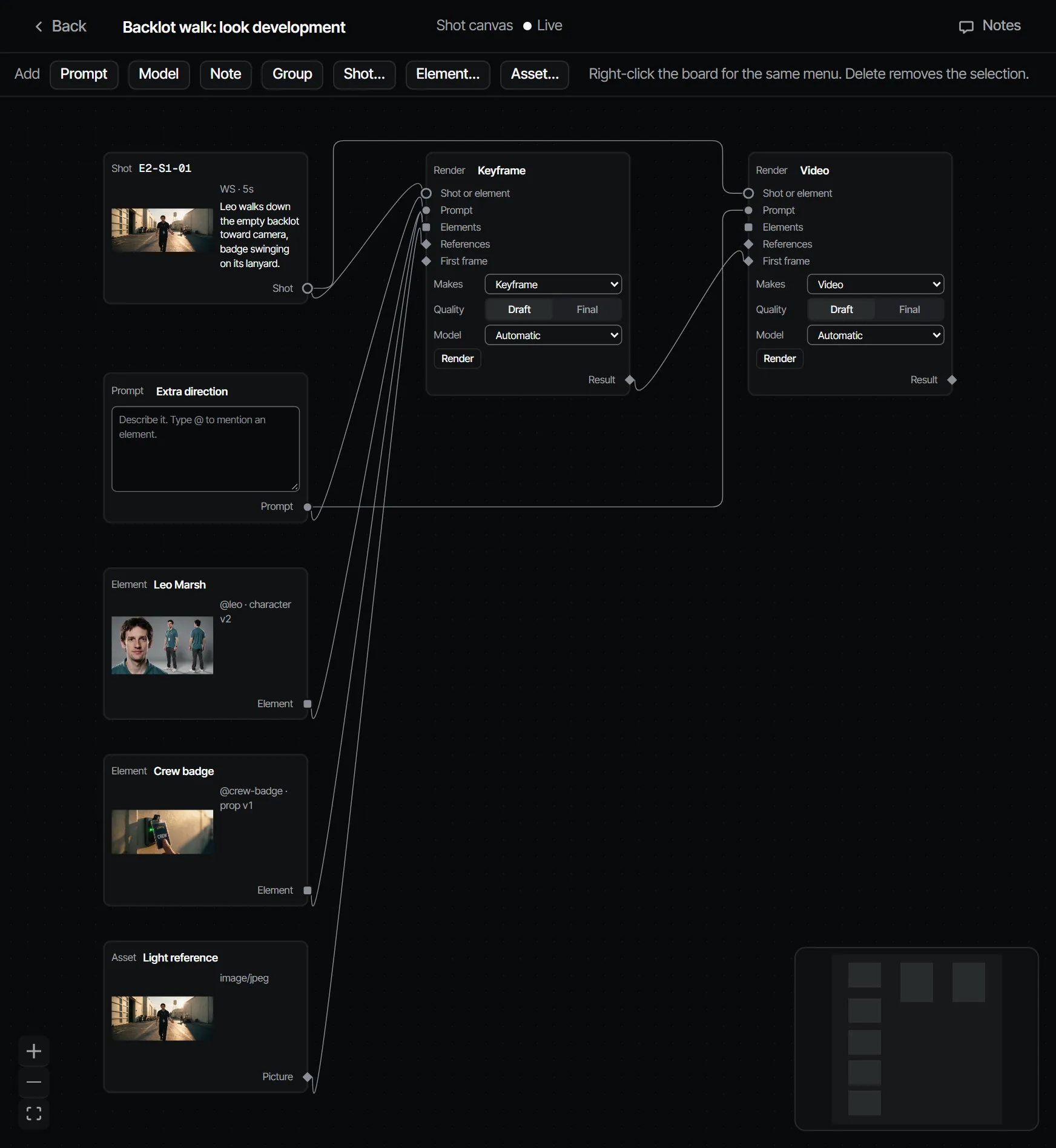
Ein Node-Board in einer Produktion, auf dem du Prompts, Figuren, Motive und Referenzen in einen Model-Node verdrahtest und Takes renderst, live mit deiner Crew.
Ein Canvas ist ein Board aus Nodes, in einer Produktion oder für den ganzen Workspace. Du legst einen Prompt, die Figuren und Motive, Referenzbilder und Anmerkungen aus, verdrahtest sie in einen Model-Node und renderst. Was er rendert, ist ein gewöhnlicher Take auf der Einstellung, er erscheint also in der Einstellung, im Review und im Schnitt wie jeder andere. Ein Canvas ist ein Tool innerhalb eines Schritts, nicht die Produktion selbst.
Einen Canvas öffnen #
- Von einer Einstellung aus: Wähle in der Einstellung Open canvas. Das ist der Canvas der Einstellung.
- Von einem Element aus: sein Element-Canvas, für Referenz-Sheets.
- Ein freies Board: Öffne in der Produktion Create → Mood und wähle New canvas.
- Ein Board für den ganzen Workspace: Wähle in Create → Mood außerhalb einer Produktion New canvas. Alle Mitglieder sehen es, und Maker bearbeiten es. Es enthält nur Workspace-Elemente und Dateien, und ein Model-Node ohne Ziel macht einen losen Take in deinem eigenen Skizzenbuch (Regie und höher): Nur du siehst dieses Bild, bis du Put on canvas wählst.
Create → Mood listet die Canvases der Produktion unter Canvases, unterhalb ihrer Looks.
Looks #
Ein Look unter Mood ist ein Style-Element aus Bildern. In Create außerhalb einer Produktion gehört ein Look zum ganzen Workspace und kann auch deine losen Standbilder nehmen. Wähle New look, gib ihm einen Name und wähle Bilder: die gewählten Standbilder und Bilddateien der Produktion oder welche, die du hinzufügst. Make look from N images legt ihn an, mit einem @Handle, den du in jeder Einstellung aufrufen kannst. Einen anzulegen setzt die Rolle Maker oder höher voraus. Für Kostüme siehe Kostüm.
Nodes #
Wähle Add oder klick mit der rechten Maustaste auf das Board, um einen Node hinzuzufügen:
| Node | Was er enthält |
|---|---|
| Prompt | Die Beschreibung. Tippe @, um ein Element zu erwähnen |
| Model | Was gerendert werden soll, in welcher Qualität, mit welchem Modell |
| Note | Eine Anmerkung ans Team |
| Group | Ein Rahmen um Nodes, die zusammengehören |
| Shot… | Eine Einstellung der Produktion |
| Element… | Eine Figur, ein Motiv, ein Requisit oder ein Style |
| Asset… | Eine Datei: ein Upload oder ein Take aus einer Einstellung |
Wähle einen Node und drück Delete, um ihn vom Board zu nehmen. Nodes werden archiviert, nie gelöscht. Ein Einstellungs-, Element- oder Asset-Node zeigt auf das echte in der Produktion: Nichts wird kopiert, eine Änderung dort ist also hier zu sehen.
Aus einem Model-Node rendern #
- Verdrahte einen Shot… (oder ein Element…) als Ziel in den Model-Node.
- Verdrahte einen Prompt, Elemente, Referenzen und optional ein erstes Bild ein.
- Wähle im Model-Node, was er Makes (Keyframe, Video oder Dialogue), die Quality (Draft oder Final) und das Model (Automatic wählt das geeignete Modell mit den niedrigsten Kosten pro akzeptiertem Take).
- Wähle Render.
Der Take landet auf der Einstellung, bei einem Element als Referenz-Sheet. Sein Status erscheint am Node. Das Ergebnis eines Standbild-Nodes kann das erste Bild eines Video-Nodes sein.
Gemeinsam daran arbeiten #
Ein Canvas ist live. Alle, die ihn öffnen, sehen die Cursor und Änderungen der anderen, während sie passieren. Der Kopf des Canvas zeigt die Verbindung: Live, Connecting…, Syncing every 3 s (wenn die Live-Verbindung nicht verfügbar ist) oder Offline, retrying.
Bearbeiten setzt die Rolle Maker voraus. Ein Reviewer oder Viewer sieht den Canvas Read-only. Du kannst auch eine Anmerkung an eine Stelle des Canvas oder an einen Node pinnen; siehe Anmerkungen, Pins und Review.
Vorlagen #
Eine Vorlage ist ein fertiger Satz aus Nodes und Verbindungen, der beim Anwenden an eine Einstellung oder an Elemente
gebunden wird. Filmsquare hat eingebaute Vorlagen, und ein Canvas lässt sich als Vorlage für den Workspace speichern.
Vorlagen nutzt du vorerst über die API oder deinen eigenen Claude (find_actions "canvas template"), noch nicht über
einen Button in der App.