4.0 スタッフと進める4.6 キャンバス
キャンバス
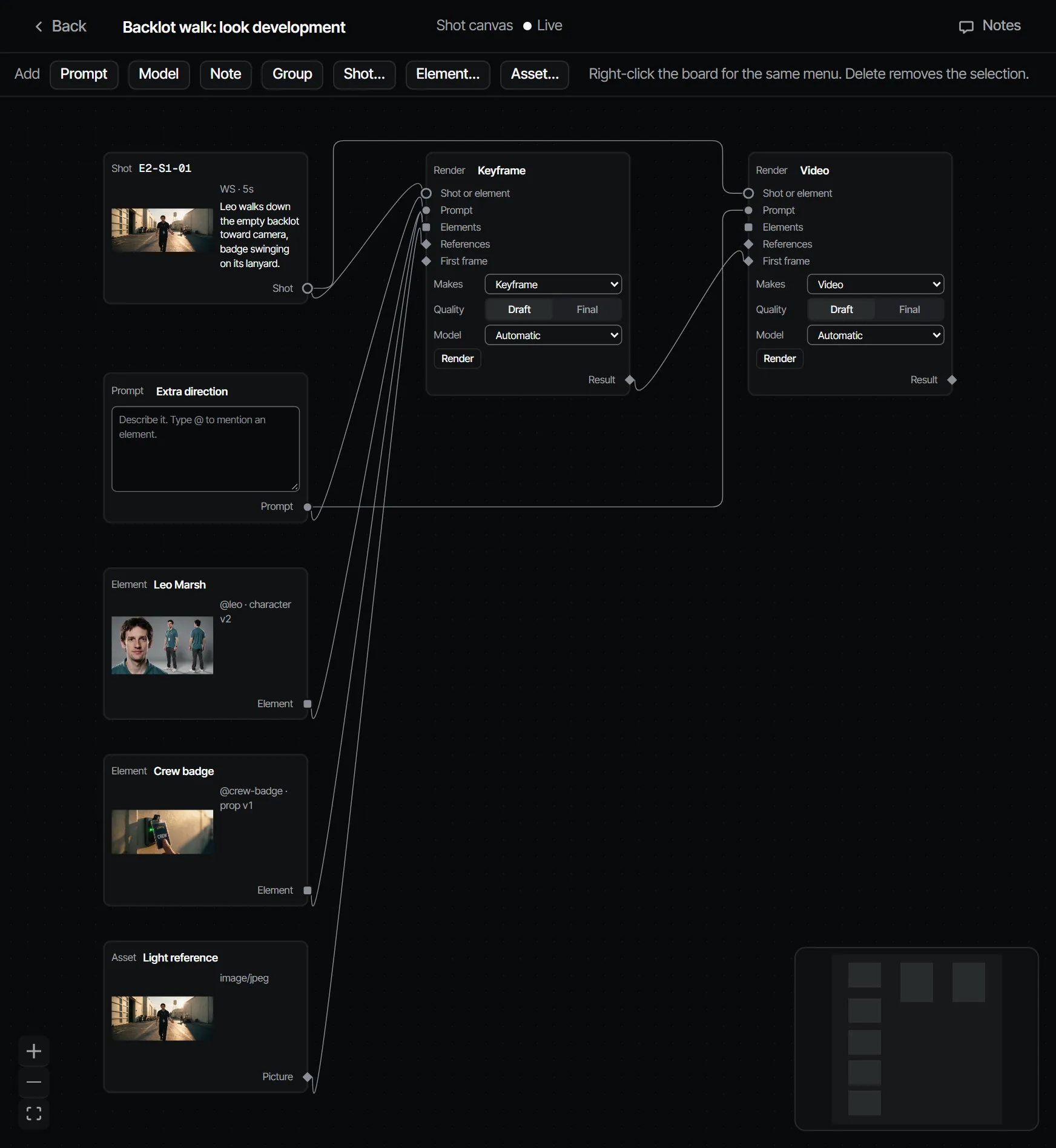
作品の中にあるボックスのボードです。プロンプト、キャスト、セット、リファレンスをモデルのボックスにつなぎ、スタッフとリアルタイムでテイクをレンダリングします。
キャンバスは、作品の中、またはワークスペース全体のためのボックスのボードです。プロンプト、キャストとセット、リファレンス画像、コメントを並べ、モデルのボックスにつないで、レンダリングします。レンダリングしたものは、カットの通常のテイクになるので、ほかのテイクと同じように、カット、レビュー、編集に表示されます。キャンバスは、工程の中で使う道具であって、作品そのものではありません。
キャンバスを開く #
- カットから:カットの中のOpen canvas(キャンバスを開く)を押します。これが、そのカットのキャンバスです。
- アセットから:リファレンスシート用の、アセットのキャンバスです。
- 自由なボード:作品のCreate → Moodを開き、New canvas(新しいキャンバス)を押します。
- ワークスペース全体のボード:作品の外のCreate → Moodで、New canvasを押します。メンバー全員に見え、クリエイターが編集できます。入れられるのは、ワークスペースのアセットとファイルだけで、対象のないモデルのボックスは、あなた自身のスケッチブックに単独のテイクをつくります(監督以上)。Put on canvasを押すまで、その画像が見えるのは、あなただけです。
Create → Moodでは、Canvasesの下、スタイリングの下に、作品のキャンバスが並びます。
スタイル #
Moodのスタイルは、画像からつくるスタイルのアセットです。作品の外のCreateでは、スタイルはワークスペース全体のものになり、単独のスチルも使えます。New lookを押し、Nameを付けて、画像を選びます。作品の採用スチルや画像ファイル、または新しく追加した画像です。Make look from N imagesを押すと、どのカットからも呼び出せる@ハンドルつきで、スタイルがつくられます。つくるには、クリエイター以上の役割が必要です。衣装については衣装をご覧ください。
ボックス #
Addを押すか、ボードを右クリックして、ボックスを追加します。
| ボックス | 入れるもの |
|---|---|
| Prompt | 内容の説明。@を入力すると、アセットを呼び出せる |
| Model | 何を、どの画質で、どのモデルでレンダリングするか |
| Note | スタッフへのコメント |
| Group | 関連するボックスを囲む枠 |
| Shot… | 作品のカット |
| Element… | キャスト、セット、小道具、スタイル |
| Asset… | ファイル:アップロードしたもの、またはカットのテイク |
ボックスを選んでDeleteを押すと、ボードから外れます。ボックスは、削除ではなくアーカイブされます。カット、アセット、ファイルのボックスは、作品の中の本物を指しています。何もコピーされないので、そこでの変更はここにも反映されます。
モデルのボックスからレンダリングする #
- Shot…(またはElement…)を、対象としてモデルのボックスにつなぎます。
- Prompt、アセット、リファレンス、必要なら最初のフレームをつなぎます。
- モデルのボックスで、何をMakes(つくるか)(Keyframe、Video、Dialogue)、Quality(画質)(DraftまたはFinal)、Modelを選びます。Automaticは、採用テイク1本あたりの費用がいちばん低い、対応可能なモデルを選びます。
- Renderを押します。
テイクは、カットに入ります。アセットの場合は、リファレンスシートに入ります。状態は、ボックスに表示されます。スチルのボックスの結果は、動画のボックスの最初のフレームにできます。
いっしょに作業する #
キャンバスは、リアルタイムです。開いている全員のカーソルと変更が、そのまま見えます。キャンバスのヘッダーには、接続状況が表示されます。Live、Connecting…、Syncing every 3 s(ライブ接続が使えないとき)、Offline, retryingのいずれかです。
編集には、クリエイターの役割が必要です。レビュアーと閲覧者には、キャンバスはRead-only(閲覧のみ)で表示されます。キャンバスの特定の位置や、ボックスにコメントをピンで付けることもできます。コメント、ピン、レビューをご覧ください。
テンプレート #
テンプレートは、ボックスとつなぎ方のセットで、適用するときに、カットやアセットに紐づきます。Filmsquareには、組み込みのテンプレートがあり、キャンバスをワークスペースのテンプレートとして保存することもできます。いまのところ、テンプレートはAPIかお手持ちのClaude(find_actions "canvas template")から使います。アプリ内のボタンからはまだ使えません。