3.0 部署3.3 カット割り
カット割り
脚本がシーン、カット、セリフ、キャスト、セット、小道具になるまでと、カット割りにOKを出す意味を説明します。
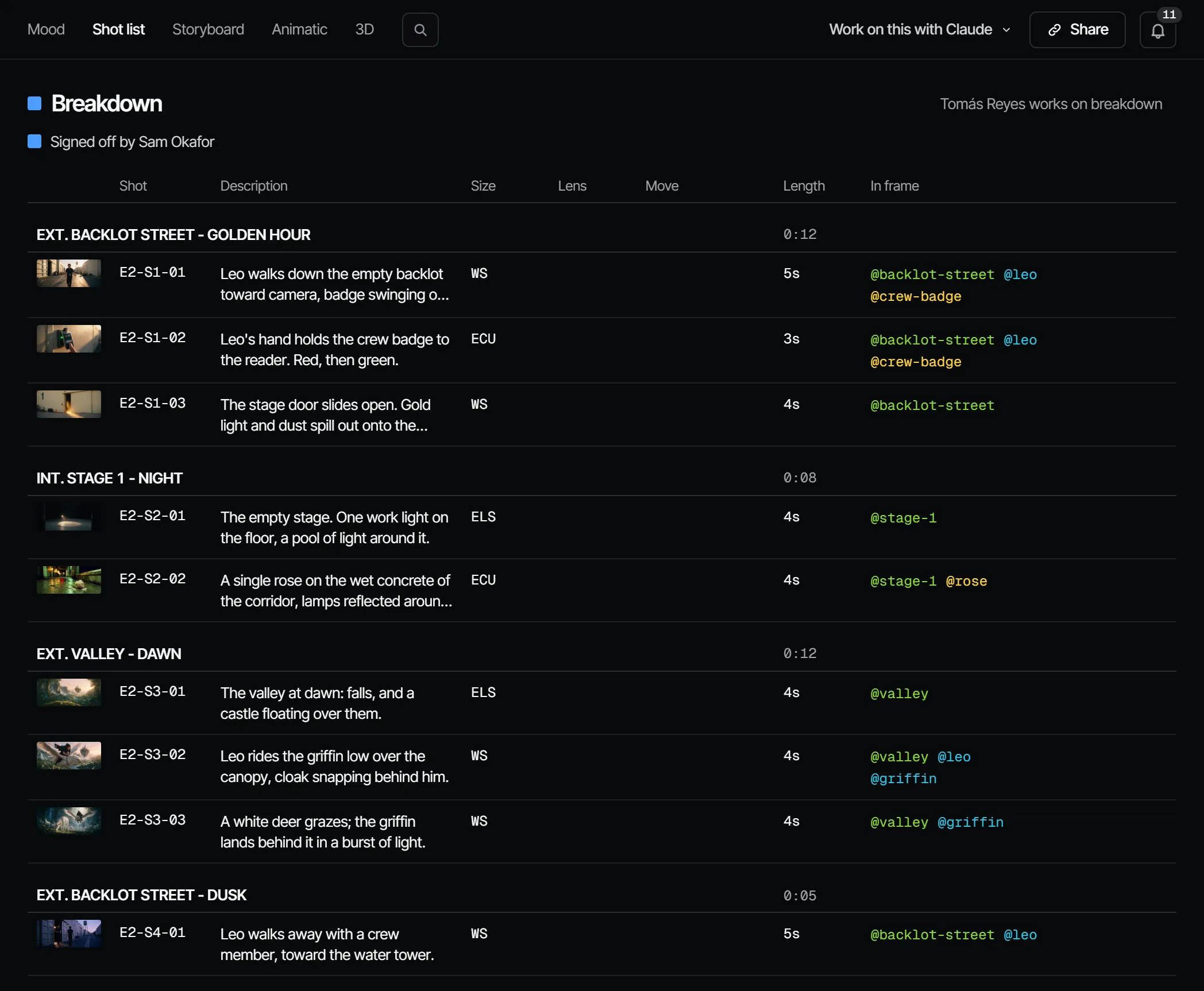
カット割りは、脚本をエピソードの設計図にする工程です。シーン、編集順のカット、カットごとのセリフ、エピソードに必要なキャスト、セット、小道具が決まります。キャスティング、衣装、美術、小道具は、ここから始まります。作業は2か所で行います。脚本へのタグ付けはScript → Tagging、カットはStoryboard → Shot listです。どちらも、同じOKにつながっています。
この工程でつくるもの #
- シーンと、その柱(
INT. KITCHEN - NIGHT)。シーンは任意で、エピソードにカットを直接置くこともできます。 - カット。編集順に、説明、サイズ、尺がつきます。
- セリフ。話す登場人物に紐づきます。
- アセット。登場人物ごとのキャスト、ロケ地ごとのセット、小道具ごとの小道具です。それぞれに@ハンドルがつきます。アセット、バージョン、@ハンドルをご覧ください。
Storyboard → Shot listには、シーンごとにまとまったカットが、編集順に表示されます。
担当するスタッフ #
映画の現場では、監督と、助監督(チーフ)または記録の人が受け持ちます。これらは現場の職種であって、Filmsquareの役割ではありません。何ができるかは、ワークスペースの役割で決まります。プロデューサーは、工程全体にも、1つのシーンやカット(行のAssign crew to)にも、担当を割り当てられます。
AIの準備のしかた #
読み込み方は2つあります。
| 方法 | 得られるもの | 費用 |
|---|---|---|
| Fountainリーダー | シーン、登場人物、ロケ地。シーンごとに1カット | 無料、即時 |
お手持ちのClaude(break_down_episode) | 演技メモ、カットごとのセリフ、キャスト、セット、小道具つきのカット表。すでにある@ハンドルを再利用 | お手持ちのClaudeのサブスクリプション |
Fountainリーダーは、脚本を取り込むたびに動きます。本格的なカット表が必要なときは、お手持ちのClaudeに頼みます。Claudeは、get_scriptで脚本を読み、カット割りして、submit_breakdownで登録します。サーバーでは、取り込みと同じ検証が行われます。再登録すると、変わった部分だけが更新されます。
カット割りは、いつでも手で直せます。カット表とカットの中で内容を書き、New shotで追加し、順番は編集で変えます。
アプリで脚本を保存しても、リーダーは動きません。脚本をもう一度取り込むか、お手持ちのClaudeが新しいカット割りを登録するまで、カット割りはそのままです。
脚本へのタグ付け #
Script → Taggingには、最新の脚本のバージョンが表示されます。左にシーン、中央に紙面の脚本、右に、表示中のシーンでタグ付けされたものが並びます。タグは、言葉にCast、Location、Prop、Costumeのいずれかの印を付けるもので、その部署の色で表示されます。
クリエイター以上の人が開くと、Filmsquareが、既存のアセットの名前と@ハンドルを、AIを使わずに無料で自動でタグ付けします。人が直したものは、そのまま残ります。
- 言葉にタグを付ける: 言葉を選び、種類を選びます。All N in the scriptを押すと、同じ言葉のある箇所すべてにタグが付きます。
- タグを直す: タグ付けされた言葉を押して、別の種類を選ぶか、Removeを押します。
- アセットをつくる: 右のリストで、まだアセットのないタグのCreateを押すと、そのタグが指すキャスト、セット、小道具がつくられます。アセットになったタグには、@ハンドルが表示されます。
タグは、脚本の新しいバージョンにも引き継がれます。なくなった言葉のタグは外れます。
カット表 #
Storyboard → Shot listは、カットの表で、シーンごとの所要時間も出ます。監督以上の人は、Description、Size、Lens、Move、Lengthをセルの中で編集できます。矢印キーでセルを移動し、Enterか入力でセルが開きます。In frameには、カットに入っているアセットが表示され、カットのコードを押すと、そのカットが開きます。
OKを出す #
カット割りにOKを出すことは、「このカット、このキャスト、このセット、この小道具でつくる」と宣言することです。標準では、本番は止めません。キャスティング、衣装、美術、小道具は、これに依存しています。OKの操作は、Script → TaggingとStoryboard → Shot listの両方の上部にあります。カット表は、カット割りのスクエアとともにOKを出します。
要再OKになる条件 #
カット割りは、脚本に依存しています。脚本に新しい稿が出ると、カット割りはChanged after sign-off(OK後に変更あり)になります。表示は「OKのあとに脚本が変わりました」です。変更は、その後のすべての部署に波及します。
費用 #
クレジットはかかりません。Fountainリーダーは無料で、お手持ちのClaudeは、ご自身のサブスクリプションで動きます。
お手持ちのClaudeで #
ツールは、このページの「Claudeでできること」にあります。カットの作成や移動のような個別の変更は、find_actionsとrun_actionを通して行い、タグ(listScriptTags、createScriptTag)も同じです。Claudeは、脚本のOKを依頼する前に、必ずご本人に確認します。
Claudeでできること
MCPお手持ちのClaudeが、MCPを通じてあなたの名前と役割でこの作業を行います。
get_scriptエピソードの最新の稿を、すでにある@ハンドルとあわせて読みます。
依頼例: 第2話の脚本を読んで、まだ@ハンドルのない登場人物を教えて。
submit_breakdownカット割りをFilmsquareに登録します。シーン、カット、セリフ、キャスト、セット、小道具が対象です。
依頼例: 第2話の脚本をカット割りして登録して。すでにあるハンドルを使ってね。
get_episodeエピソードのシーンとカットを編集順に表示します。各部署の工程と、本番をレンダリングできるかどうかも分かります。
依頼例: 第2話の状況と、各工程が誰の待ちか教えて。
request_signoff部署の工程のOK担当にOKを依頼します。OK担当には通知が届きます。
依頼例: 第2話のBreakdownのOK担当に、何が変わったかを添えてOKを依頼して。
sign_off工程へのあなたの判断を記録します。OKか、修正依頼です。判断を頼んだときだけ使います。
依頼例: 第2話のBreakdownに、私の代わりにOKを出して。
work_on_stepプロンプト作業の進め方です。エピソードの1つの部署の工程を、費用を先に示したうえで、OKを出せる状態に整えます。
依頼例: Filmsquareのwork_on_stepプロンプトで、第2話のBreakdownを進めて。
find_actionsAPIでできることをすべて検索し、該当するアクションを入力項目つきで返します。
依頼例: 工程のOKのルールを変更するアクションを探して。
run_actionfind_actionsで見つけたアクションを1つ、あなたの役割と権限で実行します。
依頼例: 第2話のカット5の2番目のテイクを採用して。
Claudeを接続 5.1