4.0 Birlikte çalışmak4.6 Tuval
Tuval
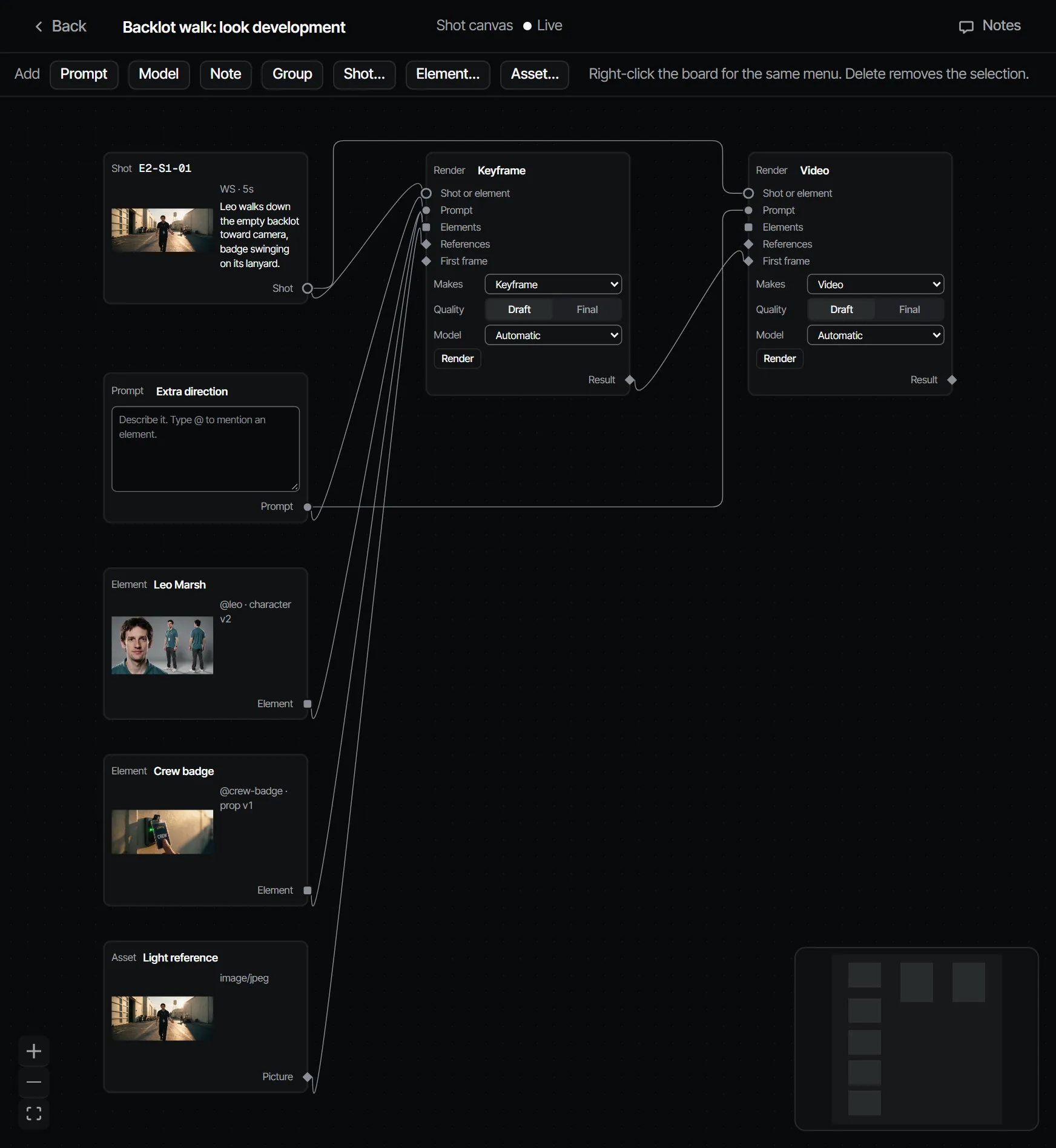
Bir yapımın içinde, prompt'ları, oyuncuları, mekânları ve referansları bir model kutusuna bağlayıp ekibinle canlı çekim render aldığın kutu panosu.
Tuval, bir yapımın içinde ya da tüm çalışma alanı için bir kutu panosudur. Bir prompt'u, oyuncuları ve mekânları, referans görselleri ve notları sererek bir model kutusuna bağlar ve render alırsın. Render aldığı şey plandaki sıradan bir çekimdir, yani her çekim gibi planda, gözden geçirmede ve kurguda görünür. Tuval bir adımın içindeki bir araçtır, yapımın kendisi değil.
Bir tuval aç #
- Bir plandan: planda Open canvas seç. Bu, planın tuvalidir.
- Bir öğeden: referans sayfaları için öğe tuvali.
- Serbest bir pano: yapımda Create → Mood aç ve New canvas seç.
- Tüm çalışma alanı için bir pano: bir yapımın dışında Create → Mood içinde New canvas seç. Her üye onu görür ve üreticiler düzenler. Yalnızca çalışma alanı öğelerini ve dosyalarını tutar ve hedefi olmayan bir model kutusu kendi eskiz defterinde serbest bir çekim yapar (yönetmen ve üstü): Put on canvas seçene kadar o görseli yalnızca sen görürsün.
Create → Mood, yapımın tuvallerini görünümlerinin altında Canvases başlığıyla listeler.
Görünümler #
Mood altındaki bir görünüm (look), görsellerden yapılmış bir stil öğesidir. Bir yapımın dışındaki Create'te bir görünüm tüm çalışma alanına aittir ve serbest görsellerini de alabilir. New look seç, ona bir Name ver ve görselleri seç: yapımın seçilmiş görsellerini ve görsel dosyalarını, ya da ekleyeceklerini. Make look from N images onu, her planda çağırabileceğin bir @adla yapar. Bir tane yapmak için üretici rolü ya da üstü gerekir. Kostümler için bkz. Kostüm.
Kutular #
Bir kutu eklemek için Add seç ya da panoya sağ tıkla:
| Kutu | Ne tutar |
|---|---|
| Prompt | Tarif. Bir öğeyi anmak için @ yaz |
| Model | Ne render alınacağı, hangi kalitede, hangi modelle |
| Note | Ekibe bir not |
| Group | Birbirine ait kutuların etrafında bir çerçeve |
| Shot… | Yapımın bir planı |
| Element… | Bir oyuncu, mekân, aksesuar ya da stil |
| Asset… | Bir dosya: bir yükleme ya da bir plandan bir çekim |
Bir kutuyu panodan kaldırmak için seç ve Delete'e bas. Kutular arşivlenir, hiç silinmez. Bir plan, öğe ya da varlık kutusu yapımdaki gerçek olana işaret eder: hiçbir şey kopyalanmaz, yani orada bir değişiklik burada görünür.
Bir model kutusundan render al #
- Bir Shot… (ya da bir Element…) kutusunu hedef olarak model kutusuna bağla.
- Bir Prompt, öğeler, referanslar ve isteğe bağlı bir ilk kare bağla.
- Model kutusunda neyi Makes (yapacağını: Keyframe, Video ya da Dialogue), Quality (kaliteyi: Draft ya da Final) ve Model'i seç (Automatic, onaylanan çekim başına en düşük maliyetli yapabilen modeli seçer).
- Render seç.
Çekim plana düşer, bir öğe için referans sayfası olarak. Durumu kutuda görünür. Bir görsel kutusunun sonucu bir video kutusunun ilk karesi olabilir.
Birlikte çalışmak #
Tuval canlıdır. Açan herkes diğerlerinin imleçlerini ve değişikliklerini olurken görür. Tuvalin üstbilgisi bağlantıyı gösterir: Live, Connecting…, Syncing every 3 s (canlı bağlantı yokken) ya da Offline, retrying.
Düzenlemek için üretici rolü gerekir. Bir yorumcu ya da izleyici tuvali Read-only görür. Tuvalin bir noktasına ya da bir kutuya not da iğneleyebilirsin; bkz. Notlar, pinler ve gözden geçirme.
Şablonlar #
Şablon, uyguladığında bir plana ya da öğelere bağlanan hazır bir kutu ve tel kümesidir. Filmsquare'in yerleşik şablonları
var ve bir tuval çalışma alanı için şablon olarak kaydedilebilir. Şimdilik şablonlar API üzerinden ya da kendi Claude'unla
kullanılır (find_actions "canvas template"), henüz uygulamada bir düğmeyle değil.