1.0 Erste Schritte1.4 Das Studio auf einen Blick
Das Studio auf einen Blick
Wofür jeder Teil des Filmsquare-Studios da ist (Home, Create, Productions, Elements, Explore, Academy) und wo Top-Bar, Inbox und Credit-Anzeige sitzen.
Das Studio ist die Web-App unter https://app.filmsquare.ai. Eine Seitenleiste links enthält sechs Orte: Home (Start), Create, Productions, Elements, Explore und Academy. Die Top-Bar enthält den Pfad, die Suche und deine Inbox.
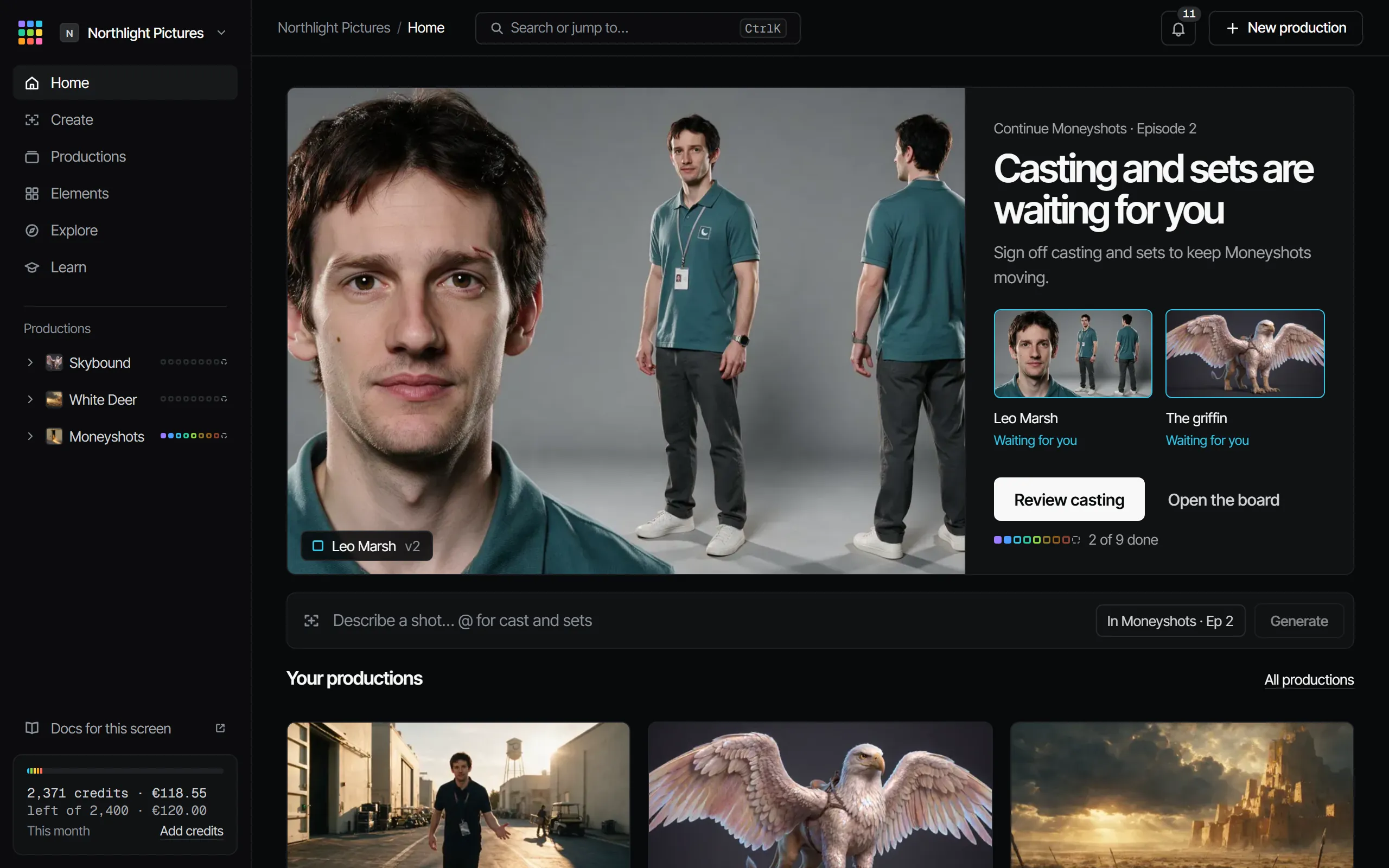
Die Seitenleiste #
| Ort | Wofür er da ist |
|---|---|
| Home | Was auf dich wartet, deine letzten Produktionen und der schnellste Weg, etwas anzufangen |
| Create | Ein einzelnes Standbild oder Video aus einem Prompt machen, außerhalb jeder Produktion |
| Productions | Jede Produktion im Workspace, und New production |
| Elements | Deine Figuren, Motive, Requisiten und Styles, über alle Produktionen hinweg |
| Explore | Filme und Production Books vom Studio und aus der Community. Öffnet mit den ersten Originals |
| Academy | Kurze Lektionen mit je einem Ergebnis, mit einem Button, der den Ort öffnet, an dem du es machst |
Unter den sechs Orten listet Productions deine Produktionen in deiner eigenen Reihenfolge, jede mit ihrer Reihe aus neun Gewerk-Quadraten. Zieh eine Produktion nach oben oder unten, um sie zu verschieben, oder nutze ihr ⋯-Menü (ein Rechtsklick öffnet es auch): in einem neuen Tab öffnen, den Link kopieren, umbenennen, nach oben, nach unten oder ganz nach oben schieben, und für Producer die Einstellungen. Die Reihenfolge gehört nur dir und folgt dir auf jedes Gerät; Productions zeigt dieselbe Reihenfolge. Ganz unten sitzt die Credit-Anzeige (zum Beispiel „500 credits · 25,00 €“, mit Add credits).
Das Workspace-Menü oben in der Seitenleiste öffnet deine Workspaces, Settings und Billing, und enthält dein Konto: die Cookie-Einstellungen und Sign out. Settings öffnet sich über dem Bildschirm, auf dem du bist, mit deinen eigenen Seiten (Account, Notifications, Claude, Connections) und denen des Workspaces (Workspace, Members, Billing, Import für Producer) in der Seitenleiste.
Die Top-Bar #
- Pfad: wo du bist, zum Beispiel dein Workspace › eine Produktion › Folge 2.
- Search or jump to… (⌘K): springe zu einer Produktion, einer Folge, einer Szene, einer Einstellung, einem Element, einem Canvas oder einem Ordner, oder führe einen Befehl aus.
- Glocke: deine Inbox, mit der Zahl ungelesener Benachrichtigungen. Siehe Anmerkungen, Pins und Review.
- Höchstens eine primäre Aktion für den Bildschirm, auf dem du bist, zum Beispiel New production auf Home.
Home #
Home zeigt zuerst, was dich braucht:
- Waiting for you: das Gewerk, das du abnehmen sollst, mit Review oder Open, um dorthin zu kommen. Weitere Einträge stehen unter Also waiting on you, mit Go through them one by one für die Abnahme-Warteschlange.
- Your productions: deine letzten Produktionen mit ihrer Gewerk-Reihe.
- Tools und Academy: vier Tools mit Beispiel und Preis (für Owner und Producer) und vier Lektionen; All tools und All lessons öffnen den Rest. Eine Zeile unten verlinkt auf das Kit, Plugins und Claude.
- Beim ersten Besuch: eine Begrüßungszeile mit Start a production, dazu die Checkliste für den Start.
Siehe Was auf dich wartet.
Create #
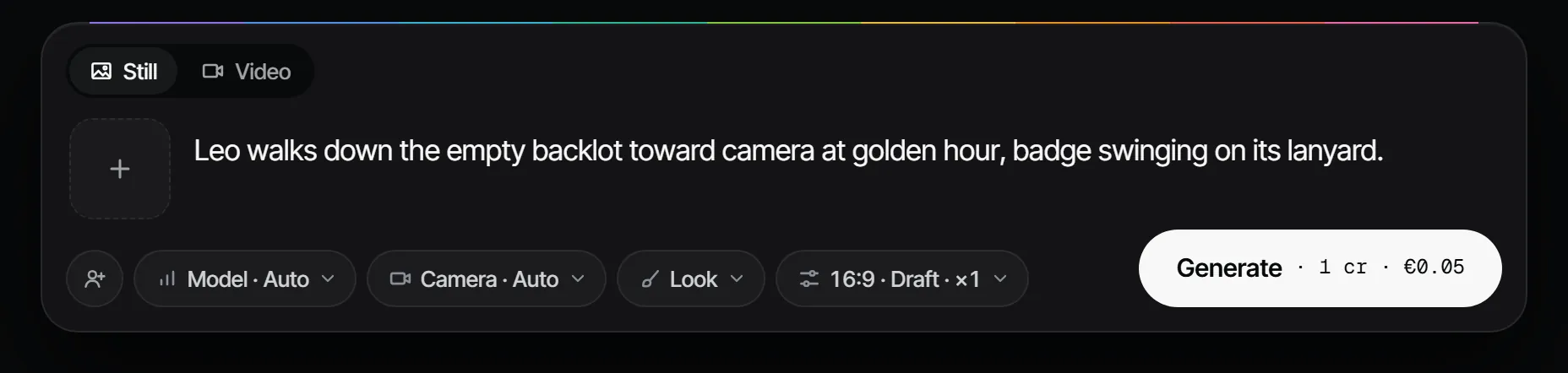
Create ist der Ort, an dem du ein einzelnes Standbild oder Video aus einem Prompt machst, ganz ohne Produktion, und an
dem du alles siehst, was deine Crew gemacht hat. Tippe den Prompt, hol mit @ Figuren, Motive und Requisiten hinein und
wähle Generate. Der Button zeigt den Preis in Credits und Euro, bevor du startest. Einen Take, der dir gefällt,
kannst du mit Use in a production in eine Produktion übernehmen oder mit Save as element zu einer Figur, einem
Motiv oder einem Requisit machen.
Create hat dieselben drei Tabs wie eine Produktion. Gallery enthält die Takes. Tools öffnet die Tool-Wand und die eigene Seite jedes Tools, wie in einer Produktion: Wähle einen Take aus deinen Produktionen oder deinen losen Takes oder lade einen hoch, und die Seite sagt, wo der neue Take landet: neben dem Take, aus dem er entstand, in seiner Produktion oder in Loose. Lip sync braucht eine Einstellung einer Produktion mit Dialog und läuft deshalb in der Produktion. Mood zeigt jeden Look, den du sehen kannst, mit seiner Produktion; New look macht einen Look für den ganzen Workspace aus deinen losen Standbildern oder Bildern, die du hinzufügst; ein loses Standbild wird für den Look kopiert, damit die Crew sein Bild sieht und dein Skizzenbuch privat bleibt. Unter den Looks enthält Canvases die Boards des ganzen Workspaces.
Der Bildschirm zeigt die Takes aller deiner Produktionen in einer Wand, die neuesten zuerst, und lädt beim Scrollen mehr nach. Neben All, Stills und Clips sitzt ein Produktionsfilter: All productions, Loose (dein eigenes Skizzenbuch, nur wenn du eins hast) oder eine Produktion. Deine Auswahl wird gemerkt. Du siehst die Produktionen, auf die du Zugriff hast, und keine anderen. Öffne einen Take aus einer Produktion, und Open in production bringt dich zu seiner Einstellung. Von dort kannst du auch seinen Prompt kopieren, ihn als Referenz nutzen, ein Tool darauf laufen lassen oder ihn als Element speichern. Nutzt du ihn als Referenz oder ziehst ihn auf den Prompt, ist der Take, den du machst, lose: Das Bild wird in dein Skizzenbuch kopiert, sodass niemand sonst sieht, was du damit gemacht hast, auch nicht der Owner oder Producer der Produktion, und die Produktion erfährt nicht, dass ihr Take genutzt wurde. Die Kopie bleibt in deinem Skizzenbuch, wenn du später den Zugriff auf die Produktion verlierst. Die eigene Einstellung der Produktion zu ändern geschieht in der Produktion.
Takes in Create zu machen setzt die Rolle Regie oder höher voraus. Ein Take, den du hier machst, landet in Loose: Steht der Filter auf etwas anderem, zeigt Saves to Loose neben Generate, und einen Take zu machen, während eine Produktion gewählt ist, schaltet den Filter auf All productions, damit du ihn siehst. Unterhalb der Regie gibt es keine Prompt-Leiste: Du siehst die Wand und kannst einen Prompt kopieren oder einen Take in seiner Produktion öffnen.
Der Prompt eines Takes erscheint, wenn du mit dem Zeiger darauf zeigst. Solange du in Create bist, klappt die Seitenleiste auf ihre Symbole zusammen, und dein Guthaben steht im Workspace-Menü (der Avatar des Workspaces ganz oben).
Productions #
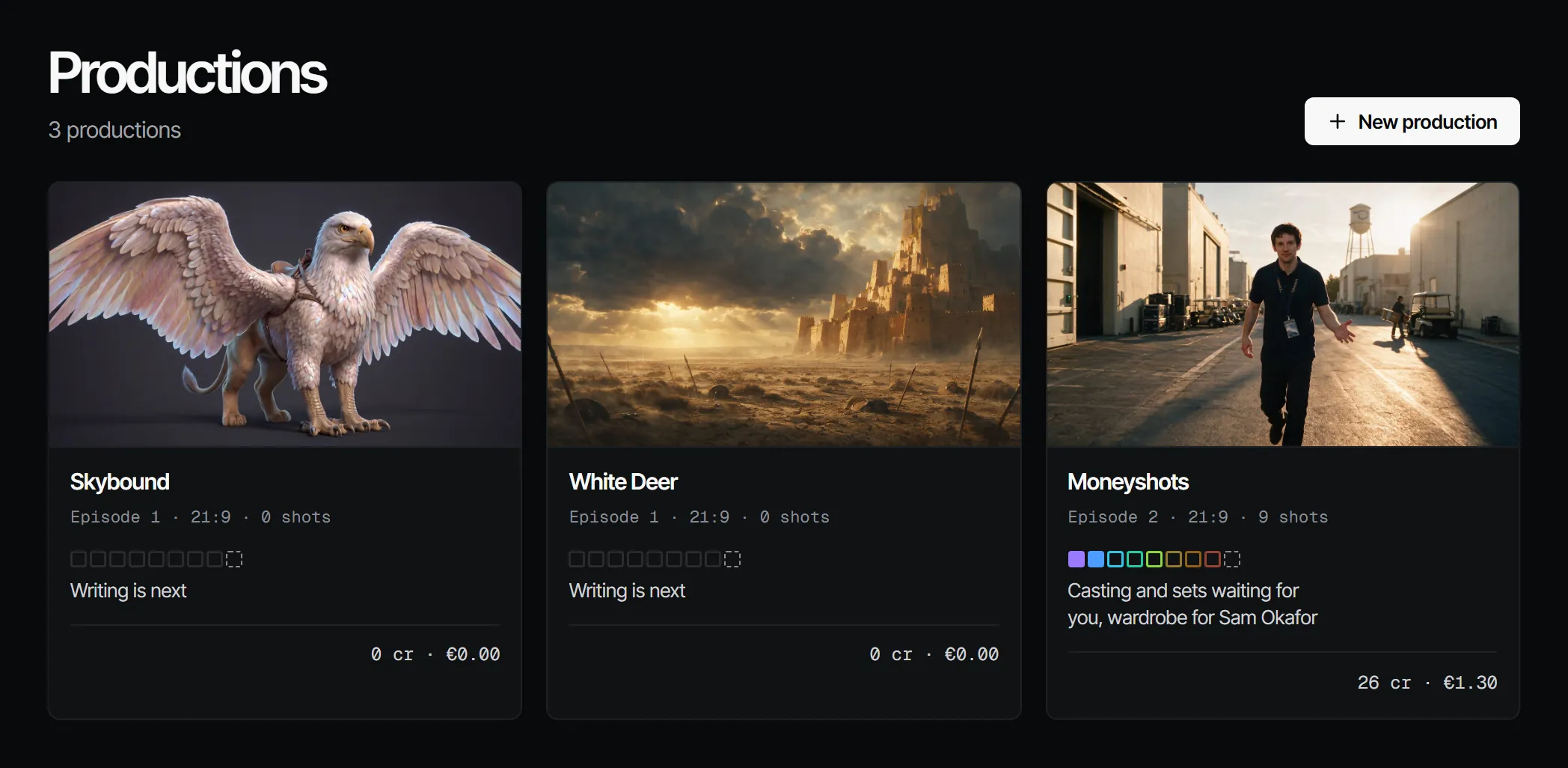
Jede Produktionskarte zeigt ihr Cover, ihre neueste Folge, die Gewerk-Reihe mit einer Klartextzeile darunter („Sets waiting for you“), die Crew und das, was sie bisher ausgegeben hat. Öffne eine Produktion, und sie klappt in der Seitenleiste auf; siehe In einer Produktion. Siehe Produktionen, Folgen, Szenen und Einstellungen.
In einer Produktion #
Eine geöffnete Produktion klappt in der Seitenleiste in ihr Menü auf: ein Punkt pro eingeschaltetem Block, jeder mit Tabs oben. Settings ist immer da, und Home kommt mit Crew & sign-off. Eine Serie hat unter der Produktion einen Picker Episode, und jeder Punkt zeigt diese Folge; ein Film hat keinen Picker. Tabs, die eine Folge brauchen, erscheinen, sobald es eine gibt.
| Punkt | Tabs | Wofür es ist |
|---|---|---|
| Home | Status, Files | Die neun Quadrate des Prozesses, was auf wen wartet, Kosten und Folgen; Ordner und Dateien |
| Script | Script, Docs, Tagging | Das Drehbuch, geschrieben oder importiert, die anderen Dateien des Schritts und Tags im Drehbuch |
| Cast & sets | Cast, Locations, Props, Costumes | Besetzung, Motive, Requisiten und Looks pro Szene |
| Create | Gallery, Tools, Mood | Alle Bilder und Clips der Produktion, mit dem Composer; Operationen an einem Take; Canvases und Looks |
| Storyboard | Shot list, Storyboard, Shots, Animatic, 3D | Die Einstellungen als Tabelle, Standbilder und das Reel, Takes pro Einstellung, Blender-Frames. Öffnet auf Storyboard |
| Edit | Cut, Final | Trims und Reihenfolge der Einstellungen, Finals. Öffnet auf Cut |
| Review | Player, Notes | Das Animatic, der Schnitt oder eine hochgeladene Schnittfassung, mit Anmerkungen am Timecode; alle offenen Anmerkungen der Produktion |
| Crew & sign-off | Crew, Makers | Wer arbeitet und wer abnimmt, Briefings |
| Settings | General, Blocks | Die Produktion, welche Blöcke an sind |
Die neun Gewerke bleiben das, was abgenommen wird; das Menü ist der Ort, an dem du arbeitest. Siehe Gewerke und die neun Schritte. Zusatzgewerke fügen einen Tab hinzu: Voices unter Cast & sets, Music und Sound unter Edit.
Elements #
Alle Figuren, Motive, Requisiten und Styles des Workspace, mit Filtern pro Art und Produktion. Jedes Element hat einen
@handle, den du in jeder Einstellung aufrufen kannst. Siehe Elemente, Versionen und @Handles.
Explore #
Explore öffnet später. Es wird Filme und Production Books enthalten (das geteilte Rezept eines fertigen Films).
Academy #
Kurze Lektionen mit je einem Ergebnis. Der Pfad Your first film beginnt damit, deinen ersten Take zu machen, und jede Lektion hat einen Button, der den Ort in der App öffnet, an dem du es machst. Die Lektionen findest du auch unter https://www.filmsquare.ai/academy/.
Auf dem Handy #
Die Seitenleiste wird zu einer Tab-Leiste unten: Home, Create, Productions, Explore und Academy. Elements liegt unter Productions. Das Handy ist zum Ansehen, Reviewen, Takes wählen und Abnehmen gebaut: Die Abnahme-Warteschlange zeigt jeweils einen Eintrag. Siehe Was auf dich wartet.
Mit Claude
MCPDein eigener Claude macht das über MCP, in deinem Namen und mit deiner Rolle:
whats_waitingZeigt die Schritte, die auf deine Abnahme warten, und deine ungelesenen Benachrichtigungen.
Frag: Was wartet in Filmsquare auf mich?
list_productionsZeigt die Produktionen in deinem Workspace mit ihren Folgen.
Frag: Welche Produktionen und Folgen haben wir in Filmsquare?
Claude verbinden 5.1