3.0 I reparti3.6 Scenografia
Scenografia
Come le location di un episodio diventano set con riferimenti, versioni e un'approvazione prima delle finali.
La Scenografia decide che aspetto ha ogni location. Ogni location dello spoglio diventa un set: un elemento con un @handle, versioni e immagini di riferimento. Ogni inquadratura in quella location li usa, così la cucina dell'inquadratura 3 è la cucina dell'inquadratura 9.
Cosa produce questa fase #
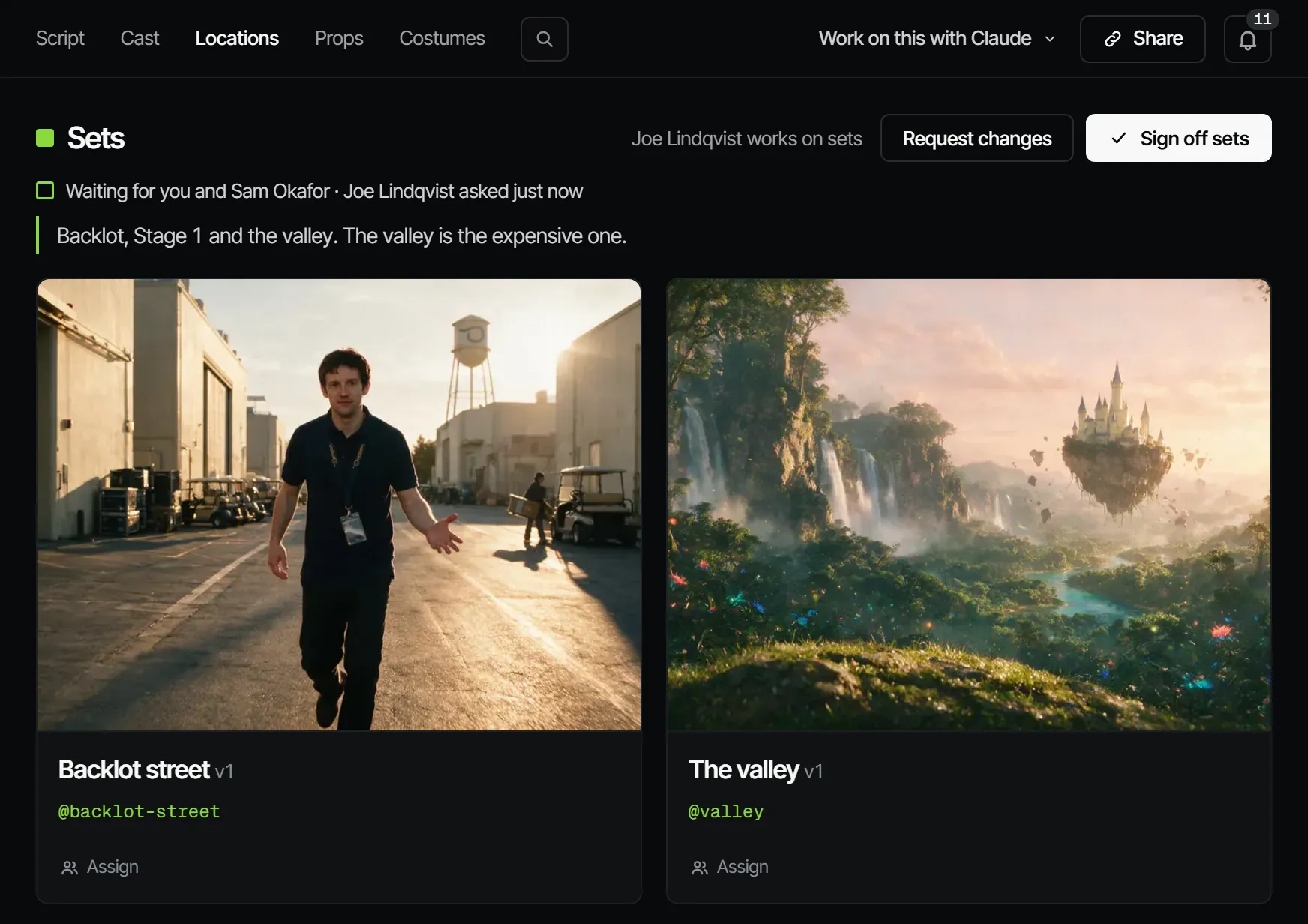
Un look approvato per set: una versione attuale con immagini di riferimento (campo largo, dettagli e altre). Cast & sets → Locations mostra una scheda per set («3 sets in this production») con la sua versione e chi ci lavora.
Chi ci lavora #
In una troupe, il lavoro lo fa chi cura la scenografia e lo approva la regia. Sono mestieri della troupe, non ruoli di Filmsquare: ciò che una persona può fare dipende dal suo ruolo nello spazio di lavoro. Un produttore può assegnare tutta la fase, oppure un singolo set a una persona: «Joe lavora sui set · Sam su Backlot street».
Come la prepara l'IA #
- Lo spoglio porta dentro un set per ogni location. Per aggiungerne uno tu, scegli New set e descrivilo, oppure sceglilo da Elements.
- Apri il set e renderizza una scheda sotto Sheets, poi scegli Sign off as reference su quella che vuoi. Oppure aggiungi la foto di un luogo reale con Add reference.
- I set possono essere condivisi da ogni produzione dello spazio di lavoro: un set fatto una volta si richiama con il suo @handle ovunque.
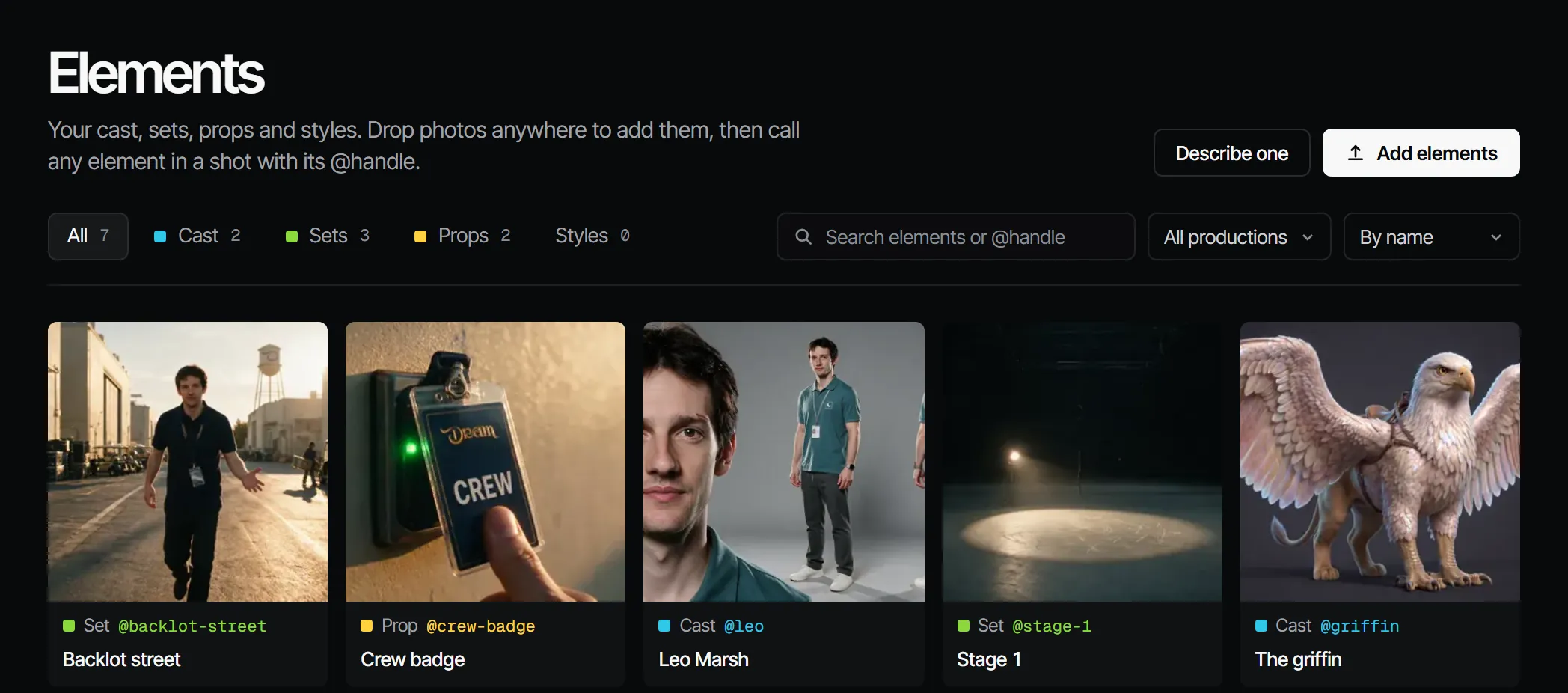
Vedi Elementi, versioni e @handle.
Approvarla #
Approvare la Scenografia dice: queste sono le location. La Scenografia blocca le finali di default.
Cosa la fa scadere #
Una nuova versione (v2 in su) di un set porta la Scenografia a Changed after sign-off in ogni episodio che lo usa, come location di una scena o in un'inquadratura («A new set version came in after the sign-off»). Il cambiamento si propaga all'Animatic, alla Bozza e alla Finale.
Il controllo gratuito della discendenza segnala anche un'inquadratura che usa un set diverso dal resto della sua scena. Vedi Continuità.
Quanto costa #
Uno still di set su Seedream 5.0 Pro costa 1,66 crediti · 0,08 €. Il routing sceglie il modello con il costo più basso per ciak approvato, a meno che tu non ne scelga uno. Vedi Crediti e quanto costano le cose.
Con il tuo Claude #
Gli strumenti sono sotto With Claude in questa pagina. Renderizzare una scheda, approvarla e fare una nuova
versione passano per find_actions e run_action.
Con Claude
MCPIl tuo Claude lo fa via MCP, a tuo nome e con il tuo ruolo:
work_on_stepPromptUn metodo di lavoro: prepara una fase di un reparto di un episodio per l'approvazione, con il costo per primo.
Chiedi: Usa il prompt work_on_step di Filmsquare per Sets sull'episodio 2.
view_mediaGuarda uno still, un fotogramma chiave o un ciak; il video torna come locandina più un link per scaricarlo.
Chiedi: Mostrami lo still scelto dell'inquadratura 3 e dimmi se corrisponde ai suoi riferimenti.
upload_fileAggiunge un file che hai come nuovo ciak su un'inquadratura o una scena, o come asset della produzione (10 MB al massimo).
Chiedi: Carica questa foto di riferimento negli asset della produzione.
get_continuityAffianca le inquadrature scelte di un episodio, con le versioni degli elementi che ciascuna usa.
Chiedi: Disponi i ciak scelti della scena S2 per un controllo di continuità.
report_continuityRegistra il controllo di continuità che hai fatto; ogni discordanza diventa una nota sul ciak scelto dell'inquadratura.
Chiedi: Controlla la continuità nella scena S2 e segnala le discordanze che trovi.
request_signoffChiede a chi approva una fase di un reparto di approvare; riceve una notifica.
Chiedi: Chiedi a chi approva Sets sull'episodio 2 di approvare, con una nota su cosa è cambiato.
sign_offRegistra la tua decisione su una fase: approvata o modifiche richieste. Solo quando gli chiedi di decidere.
Chiedi: Approva Sets sull'episodio 2 per me.
find_actionsCerca tutto ciò che l'API sa fare e restituisce le azioni corrispondenti con i loro input.
Chiedi: Trova l'azione che cambia la regola di approvazione di una fase.
run_actionEsegue un'azione trovata con find_actions, come te, con il tuo ruolo e i tuoi diritti.
Chiedi: Scegli il secondo ciak dell'inquadratura 5 sull'episodio 2.
Collega Claude 5.1