7.0 Account e fatturazione7.3 Impostazioni dello spazio di lavoro e membri
Impostazioni dello spazio di lavoro e membri
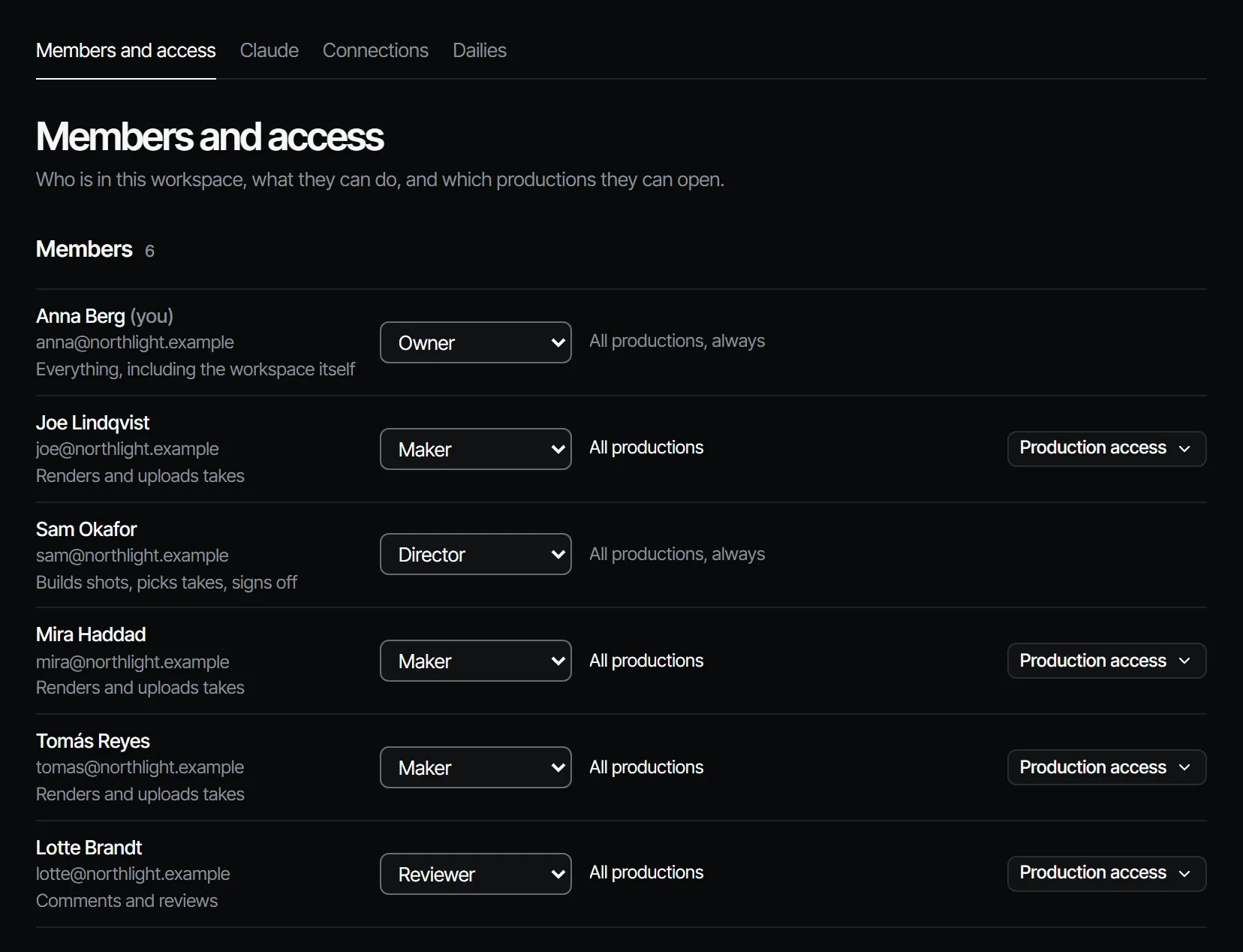
Invita persone in uno spazio di lavoro, imposta il loro ruolo e quali produzioni possono aprire, e gestisci le impostazioni proprie di una produzione.
Uno spazio di lavoro è il tuo studio: lì vivono le sue produzioni, la troupe e i costi. Le sue impostazioni stanno in Workspace (nome e logo), Members (chi c'è dentro e cosa può fare) e Billing (vedi Piani, crediti e pacchetti). Sono in Settings, che si apre dal menu dello spazio di lavoro in alto nella barra laterale, sopra la schermata in cui ti trovi. Le tue pagine personali sono nella stessa finestra: Account, Notifications, Claude, Connections e Plugins, sotto il tuo nome in alto nella barra laterale.
Invitare persone e cambiare ruoli o accessi spetta a produttori e proprietari. Tutti gli altri vedono l'elenco in Members, in sola lettura. Un proprietario esporta e chiude anche lo spazio di lavoro in Workspace, vedi Esporta i tuoi dati, chiudi il tuo account.
Logo #
Il menu dello spazio di lavoro in alto nella barra laterale mostra il logo dello spazio di lavoro, che è il simbolo del marchio finché un proprietario non ne carica uno. In Settings → Workspace → Logo, un proprietario sceglie Upload (PNG, JPEG, WebP o GIF, fino a 10 MB), Replace o Remove; Remove rimette il simbolo del marchio. Tutti nello spazio di lavoro vedono il logo, ma solo un proprietario può cambiarlo.
Ruoli #
| Ruolo | Cosa fa |
|---|---|
| Proprietario (Owner) | Tutto, compreso lo spazio di lavoro stesso |
| Produttore (Producer) | Gestisce brief, membri e costi |
| Regista (Director) | Costruisce inquadrature, sceglie ciak, approva |
| Maker | Renderizza e carica ciak |
| Commentatore (Reviewer) | Commenta e rivede |
| Visualizzatore (Viewer) | Guarda, nient'altro |
Ogni ruolo può fare tutto ciò che possono fare i ruoli inferiori. Con un piano a pagamento, proprietari, produttori, registi e maker occupano una licenza; commentatori e visualizzatori sono gratuiti. Per la tabella completa di chi può fare cosa, vedi Troupe, ruoli e accessi.
Invitare qualcuno #
- Apri Members e vai a Invite someone.
- Inserisci l'Email e scegli un Role (fino al tuo, mai proprietario).
- Sotto Productions, scegli cosa possono aprire: All productions, Chosen productions o Assigned work only.
- Scegli Send invitation. Se serve una licenza e nessuna è libera, un proprietario vede Add a seat and send invitation con il suo prezzo mensile.
- Copia il link con Copy link e mandaglielo. Funziona una volta sola e viene mostrato solo ora.
L'invito aspetta sotto Invitations finché non viene accettato. Scade dopo 7 giorni. La persona apre il link, accede o crea un account (non serve nessun codice di accesso) ed entra con il ruolo che hai scelto. Vedi Registrazione e spazio di lavoro.
Per ritirare un invito, scegli Revoke accanto a esso: il link smette di funzionare e la licenza che occupava si libera.
Accesso alle produzioni #
| Impostazione | Cosa vedono |
|---|---|
| All productions | Ogni produzione dello spazio di lavoro |
| Only these productions (Chosen productions quando inviti) | Le produzioni che spunti, più ogni produzione in cui hanno un lavoro assegnato |
| Only what they are assigned (Assigned work only quando inviti) | Una produzione solo quando gli viene offerto un brief al suo interno |
Proprietari, produttori e registi vedono sempre ogni produzione. Usa Only what they are assigned per i freelance che devono vedere il proprio lavoro e nient'altro. Per cambiarlo più tardi, apri l'accesso di un membro e scegli Save access.
Cambiare un ruolo #
Un produttore o proprietario cambia il ruolo di un membro con il menu dei ruoli nell'elenco dei membri. Offre i ruoli fino al tuo, e un membro sopra il tuo ruolo non lo puoi cambiare. Una connessione o una chiave creata da una persona non ha mai più diritti del suo ruolo attuale.
Rinominare lo spazio di lavoro #
Il proprietario rinomina lo spazio di lavoro sotto Name in Workspace: scrivi il nuovo nome (fino a 60 caratteri) e scegli Save. La barra laterale e il menu dello spazio di lavoro lo mostrano subito. Tutti gli altri vedono il nome come testo.
Togliere qualcuno #
Un produttore o proprietario toglie un membro con Remove in fondo alla sua riga, e conferma con Remove e il suo nome. Puoi togliere chiunque fino al tuo ruolo, mai te stesso: un produttore non può togliere un proprietario, e l'ultimo proprietario resta sempre.
- Perdono l'accesso subito. Le loro chiavi API e le connessioni Claude per questo spazio di lavoro smettono di funzionare.
- Il loro lavoro aperto torna non assegnato: i loro incarichi sulle fasi finiscono e i brief che non avevano consegnato vengono annullati. Una consegna che avevano fatto aspetta la tua decisione come prima.
- Ciò che hanno approvato, commentato e fatto resta, con il loro nome.
- La loro licenza si libera, quindi un proprietario può abbassare le licenze sotto Billing subito dopo.
- Le approvazioni che aspettavano loro vanno agli altri che approvano il reparto, o a un regista o a un ruolo superiore quando non ne resta nessuno. Le approvazioni che avevano già dato continuano a contare.
Nessuno viene avvisato per email.
Lasciare lo spazio di lavoro #
Chiunque può lasciare uno spazio di lavoro con Leave workspace in Workspace, con l'accesso all'app (non con una chiave API né tramite Claude). L'app apre poi il tuo spazio di lavoro successivo. L'ultimo proprietario non può andarsene: prima rendi proprietario qualcun altro. Per lasciare del tutto Filmsquare, vedi Chiudi il tuo account.
Tornare #
Chi se n'è andato o è stato tolto può essere invitato o aggiunto di nuovo. Torna con il ruolo e l'accesso del nuovo invito, e il suo lavoro precedente è ancora sotto il suo nome. Un ruolo che occupa una licenza richiede una licenza libera.
Le impostazioni proprie di una produzione #
Ogni produzione ha Settings → General: Name, picture, who can open it, archiving and deleting it.
- Production: il nome e l'immagine che la troupe vede in Productions, nella barra laterale e in ogni link che porta a essa. Upload picture (PNG, JPEG, WebP o GIF, fino a 10 MB).
- Format: impostato quando la produzione è stata creata.
- People: tutti quelli che possono aprire questa produzione. Aggiungi qualcuno dallo spazio di lavoro, oppure Invite by email direttamente in questa produzione.
- Archive production: la toglie da Home, dalla barra laterale e da Productions per tutta la troupe, conservata così com'è, sotto Productions → Archived. Restore production la riporta indietro.
- Delete production…: la toglie da Filmsquare per tutta la troupe. Scrivi il suo nome per confermare. Ciak, costi e approvazioni restano agli atti.
Chi lavora su ogni reparto e chi lo approva si imposta sotto Crew & sign-off → Crew nella produzione, vedi Approvazione e via libera.
Più di uno spazio di lavoro #
Puoi essere membro di più spazi di lavoro, con un ruolo diverso in ciascuno. Il selettore dello spazio di lavoro in alto nella barra laterale li elenca con il tuo ruolo, e passa dall'uno all'altro. Una chiave API o una connessione Claude appartiene sempre a un solo spazio di lavoro. New workspace nello stesso menu ne avvia un altro. Hai uno spazio di lavoro Free: a quel punto il menu ti propone invece un piano per quello, e quando ne ha uno puoi avviare il successivo. Lo spazio di lavoro Free in sé resta com'è.