3.0 Os departamentos3.7 Objetos de cena
Objetos de cena
Como os objetos de cena viram elementos com referências e versões, e o que aprovar os Objetos de cena significa para os finais.
Os objetos de cena são os objetos de que a história precisa: a lanterna, a carta, a arma. Cada um vira um elemento com um @nome, versões e imagens de referência, para o mesmo objeto aparecer do mesmo jeito em todos os planos.
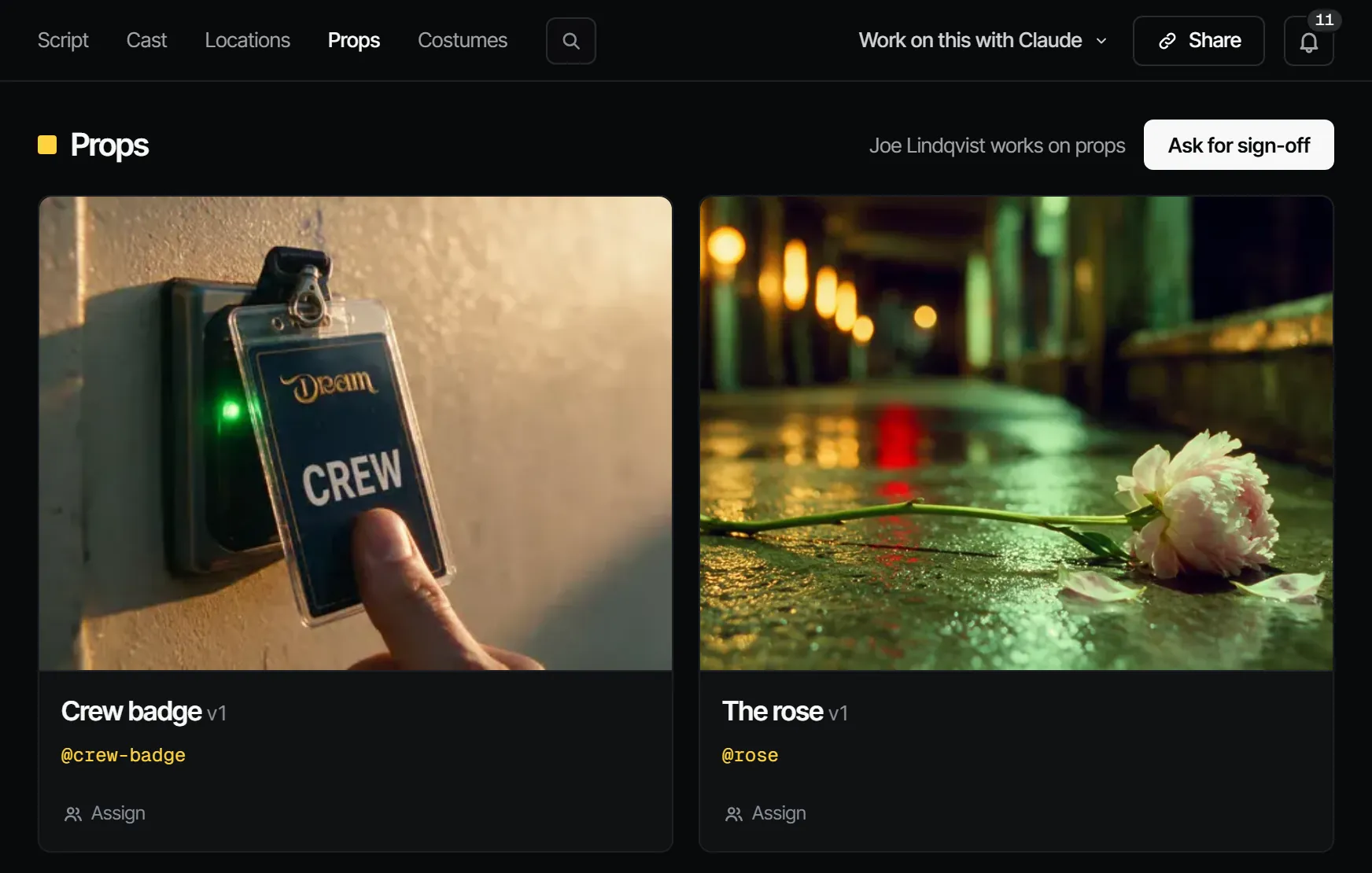
O que esta etapa produz #
Um look aprovado por objeto: uma versão atual com imagens de referência. Cast & sets → Props mostra um cartão por objeto com a sua versão e quem trabalha nele, ou "No props yet." (ainda sem objetos de cena).
Quem trabalha nele #
Em uma equipe de cinema, um(a) contrarregra ou o(a) diretor(a) de arte faz o trabalho e o(a) diretor(a) aprova. São funções de equipe, não funções do Filmsquare: o que uma pessoa pode fazer vem da sua função no espaço de trabalho. Um(a) produtor(a) pode escalar a etapa, ou um objeto para uma pessoa, nessa página.
Como a IA prepara #
- A decupagem traz os objetos de cena que encontra. Para acrescentar um você mesmo, escolha New prop (novo objeto de cena).
- Abra o objeto. Renderize uma ficha em Sheets e escolha Sign off as reference (aprovar como referência), ou acrescente uma foto com Add reference (adicionar referência).
- Coloque o objeto em um plano citando-o no prompt com o seu @nome. O compilador de prompts escolhe quais imagens de referência vão com cada plano.
Veja Elementos, versões e @nomes.
Aprovar #
Aprovar os Objetos de cena diz: estes são os objetos. Os Objetos de cena seguram os finais por padrão.
O que os deixa desatualizados #
Uma nova versão (v2 em diante) de um objeto deixa os Objetos de cena Changed after sign-off (alterado após aprovação) em todo episódio que o usa ("Uma nova versão de objeto entrou depois da aprovação"). A mudança segue para o Animatic, a Prévia e o Final.
A checagem de linhagem sinaliza um plano em que faltam elenco ou objetos de cena, e uma checagem visual compara o que está na mão ou no cenário entre os planos. Veja Continuidade.
Quanto custa #
Uma ficha de objeto é um still: 1,66 créditos · € 0,08 no Seedream 5.0 Pro, ou 2,94 créditos · € 0,15 no Nano Banana 2 onde o servidor o oferece. O roteamento escolhe o modelo com o menor custo por take aprovado, a menos que você escolha um. Veja Créditos e quanto as coisas custam.
Com o seu próprio Claude #
As ferramentas estão em Com o Claude nesta página. Renderizar uma ficha, aprová-la e criar uma nova versão passam por
find_actions e run_action.
Com o Claude
MCPO seu próprio Claude faz isso via MCP, em seu nome e com a sua função:
work_on_stepPromptUm método de trabalho: prepara uma etapa de departamento de um episódio para aprovação, com o custo na frente.
Peça: Use o prompt work_on_step do Filmsquare para Props no episódio 2.
view_mediaOlha um still, keyframe ou take; o vídeo volta como o pôster mais um link de download.
Peça: Mostre o still escolhido do plano 3 e diga se bate com as referências.
upload_fileAdiciona um arquivo seu como novo take de um plano ou cena, ou como material da produção (10 MB no máximo).
Peça: Envie esta foto de referência para os materiais da produção.
get_continuityLado a lado, os planos escolhidos de um episódio, com as versões de elemento que cada um usa.
Peça: Monte os takes escolhidos da cena S2 para uma checagem de continuidade.
report_continuityRegistra a checagem de continuidade que você fez; cada divergência vira uma nota no take escolhido do plano.
Peça: Cheque a continuidade da cena S2 e relate as divergências que encontrar.
request_signoffPede aos aprovadores de uma etapa de departamento que aprovem; eles recebem uma notificação.
Peça: Peça aos aprovadores de Props do episódio 2 que aprovem, com uma nota sobre o que mudou.
sign_offRegistra a sua decisão sobre uma etapa: aprovada ou ajustes pedidos. Só quando você pede que ele decida.
Peça: Aprove Props do episódio 2 por mim.
find_actionsBusca tudo o que a API faz e devolve as ações que combinam, com seus parâmetros.
Peça: Ache a ação que muda a regra de aprovação de uma etapa.
run_actionExecuta uma ação achada com find_actions, em seu nome, com a sua função e os seus direitos.
Peça: Escolha o segundo take do plano 5 do episódio 2.