3.0 아홉 개 팀3.9 드래프트
드래프트
드래프트는 모든 컷의 싼 영상 테이크예요. OK컷으로 고른 드래프트로 파이널을 렌더해요.
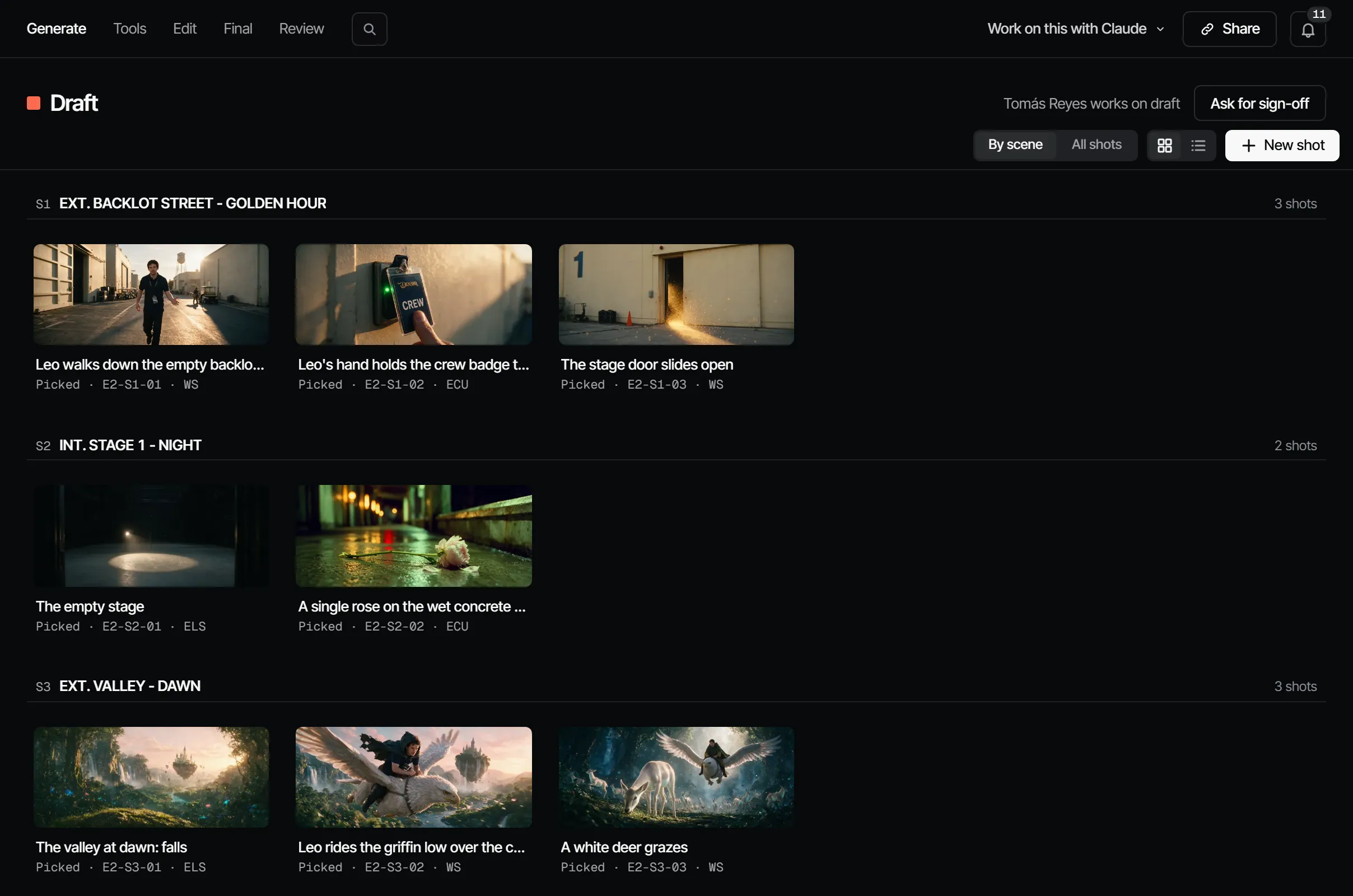
드래프트는 컷이 움직이기 시작하는 단계예요. 모든 컷이 드래프트 품질의 영상 테이크를 갖게 돼요. 빠르고 싸고, 연기와 카메라와 타이밍을 판단하기에 충분해요. OK컷으로 고른 드래프트로 파이널을 렌더해요.
이 단계가 만드는 것 #
컷마다 OK컷 드래프트 영상 하나예요. Storyboard → Shots에는 에피소드의 컷이 보이고, 컷을 열면 컴포저에서 작업해요. Create → Tools는 테이크에 작업 하나를 해요. 툴을 보세요.
누가 일하나요 #
영화 현장에서는 감독과 컷을 만드는 사람들이에요. Filmsquare에서는 작업자 역할 이상이 테이크를 렌더할 수 있고, 테이크를 OK컷으로 고르려면 감독 이상의 역할이 필요해요(워크스페이스 역할 참고). 프로듀서는 단계 전체나 개별 컷에 사람을 배정할 수 있어요.
AI는 어떻게 준비하나요 #
- 컷을 열어요. OK컷 스틸이 있으면 Animate를 선택해요. 스틸이 영상의 시작 프레임이 돼요.
- 아니면 컴포저에서 Video를 선택하고 움직임을 설명한 다음 Generate를 선택해요. 드래프트는 언제든 렌더할 수 있어요. 게이트가 막지 않아요.
- Variations는 같은 프롬프트와 설정으로 새 드래프트 둘을 만들어요.
- 가장 좋은 것의 Pick this take를 선택해요.

드래프트에 달린 코멘트는 바로 새 테이크가 될 수 있어요. 편집본에서 Retake from notes 아래의 코멘트에 체크하고 Retake를 선택해요. 편집본과 테이크, 드래프트, 파이널을 보세요.
컨펌 #
드래프트를 컨펌한다는 건 이 테이크들을 파이널로 렌더한다는 뜻이에요. 드래프트는 모든 템플릿에서 기본적으로 파이널을 보류해요. 파이널은 OK컷 드래프트로 같은 프롬프트와 시드를 써서 컷마다 한 번만 렌더해요.
컨펌이 만료되는 경우 #
다른 드래프트 영상을 OK컷으로 고르면 드래프트가 Changed after sign-off가 돼요(“A new draft was picked after the sign-off”, 컨펌 뒤에 새 드래프트를 골랐어요). 그 앞의 어떤 변경도 마찬가지예요. 새 애니매틱 OK컷, 요소 버전, 새 시나리오요. 변경은 파이널로 이어져요.
비용 #
| 모델 | 영상 1초당 |
|---|---|
| Seedance 2.5, 드래프트 480p | 3.78크레딧 · €0.19 |
| Seedance 2.0 Fast, 드래프트 480p | 2.07크레딧 · €0.10 |
| Kling 3.0 Pro, 드래프트 또는 파이널, 사운드 포함(서버가 제공하는 경우) | 6.18크레딧 · €0.31 |
Seedance 2.5로 6초 드래프트는 22.70크레딧 · €1.14예요. 직접 고르지 않으면 OK로 이어진 테이크 하나당 비용이 가장 낮은 모델이 선택돼요. OK컷으로 고르지 않은 드래프트는 드래프트 가격만 들어요. 파이널로는 절대 렌더되지 않아요.
내 Claude와 #
툴은 이 페이지의 Claude와 함께 영역에 있어요. 견적, 새 테이크, 다시 뽑기, OK컷 선택은 find_actions와 run_action으로 해요. Claude는 생성하기 전에 견적을 먼저 알려 주고, 시키지 않으면 파이널을 렌더하지 않아요.
Claude와 함께
MCP내 Claude가 MCP로 이 일을 해요. 내 이름으로, 내 역할대로요:
work_on_step프롬프트작업 방식 하나예요. 에피소드의 팀 단계 하나를 컨펌까지 준비해요. 비용부터 먼저 보여 줘요.
이렇게 요청해요: Filmsquare work_on_step 프롬프트로 2화 Draft를 진행해 줘.
get_episode에피소드의 씬과 컷을 편집 순서대로, 팀별 단계 전부, 파이널을 렌더할 수 있는지까지 보여 줘요.
이렇게 요청해요: 2화는 어디까지 왔고, 각 단계는 누구를 기다리고 있어?
get_feedback컷, 테이크, 에피소드, 요소에 달린 코멘트 스레드를 핀마다 타임코드나 영역과 함께 읽어요.
이렇게 요청해요: 2화에 아직 열려 있는 코멘트가 뭐야?
reply_feedback내 이름으로 코멘트 스레드에 답하고, 처리가 끝나면 해결로 닫아요.
이렇게 요청해요: 4번 컷 코멘트에 새 드래프트에서 시선이 고쳐졌다고 답하고 해결해 줘.
view_media스틸, 키프레임, 테이크를 봐요. 영상은 포스터 이미지와 다운로드 링크로 돌아와요.
이렇게 요청해요: 3번 컷의 OK컷 스틸을 보여 주고 레퍼런스와 맞는지 알려 줘.
request_signoff팀 단계의 컨펌 담당자에게 컨펌을 요청해요. 담당자에게 알림이 가요.
이렇게 요청해요: 2화 Draft 컨펌 담당자에게 컨펌을 요청해 줘. 바뀐 내용도 코멘트로 적어서.
sign_off한 단계에 대한 내 결정을 기록해요: 컨펌 또는 수정 요청. 내가 결정하라고 시켰을 때만 써요.
이렇게 요청해요: 2화 Draft를 내 이름으로 컨펌해 줘.
find_actionsAPI로 할 수 있는 모든 일을 검색해서, 맞는 액션을 입력값과 함께 돌려줘요.
이렇게 요청해요: 단계의 컨펌 규칙을 바꾸는 액션을 찾아 줘.
run_actionfind_actions로 찾은 액션 하나를 내 역할과 권한으로, 내 이름으로 실행해요.
이렇게 요청해요: 2화 5번 컷의 두 번째 테이크를 OK컷으로 골라 줘.
Claude 연결 5.1