2.0 Comment un film est organisé2.4 Validation et feu vert
Validation et feu vert
Comment une étape est validée, qui peut valider, ce qui rend une validation caduque, et le feu vert avant les versions finales.
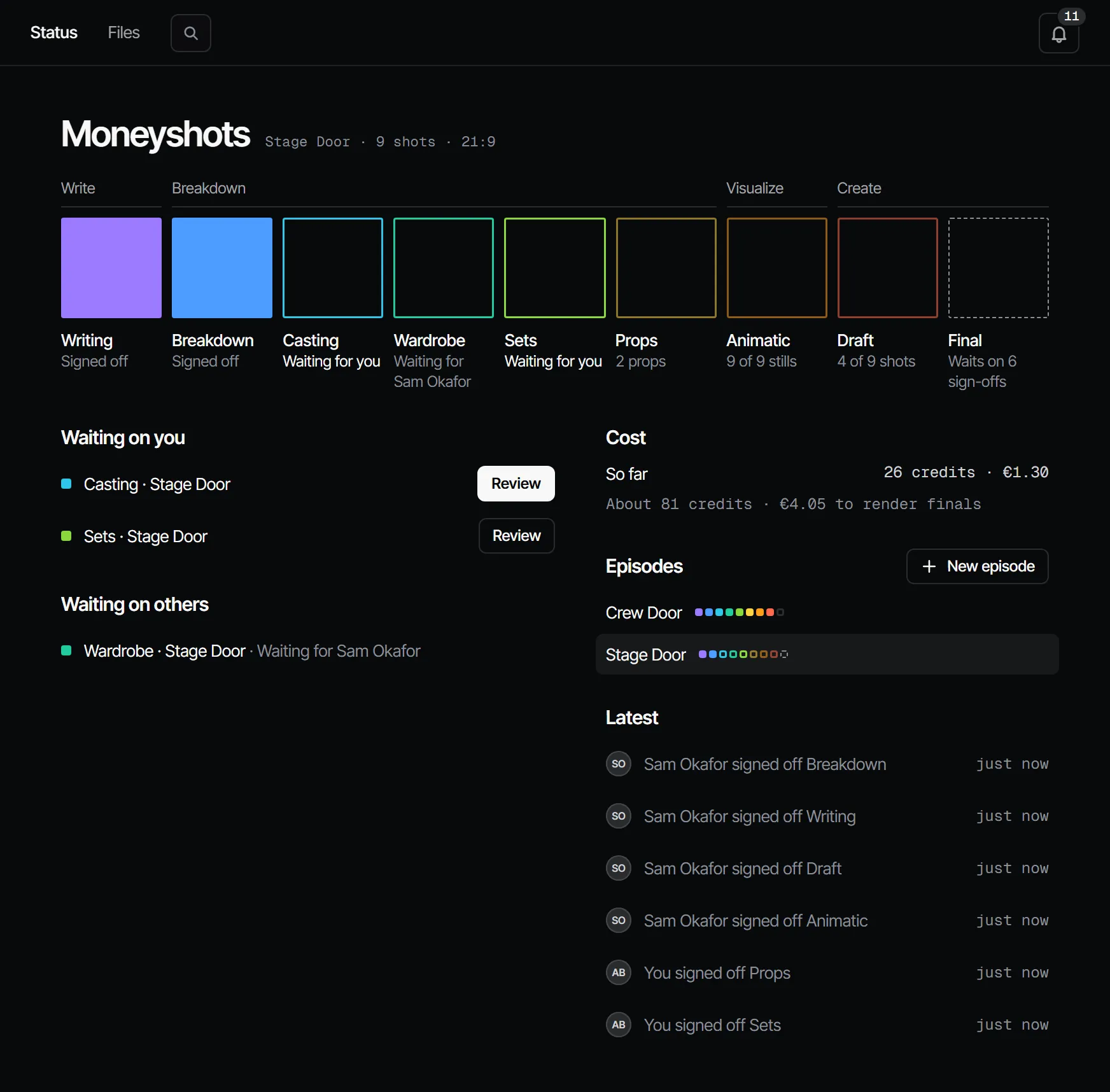
Chaque épisode passe par neuf départements. Un département est terminé quand les personnes de sa règle de validation ont validé la version actuelle. Rien de coûteux ne se lance avant que les étapes peu coûteuses soient validées.
Qui peut valider #
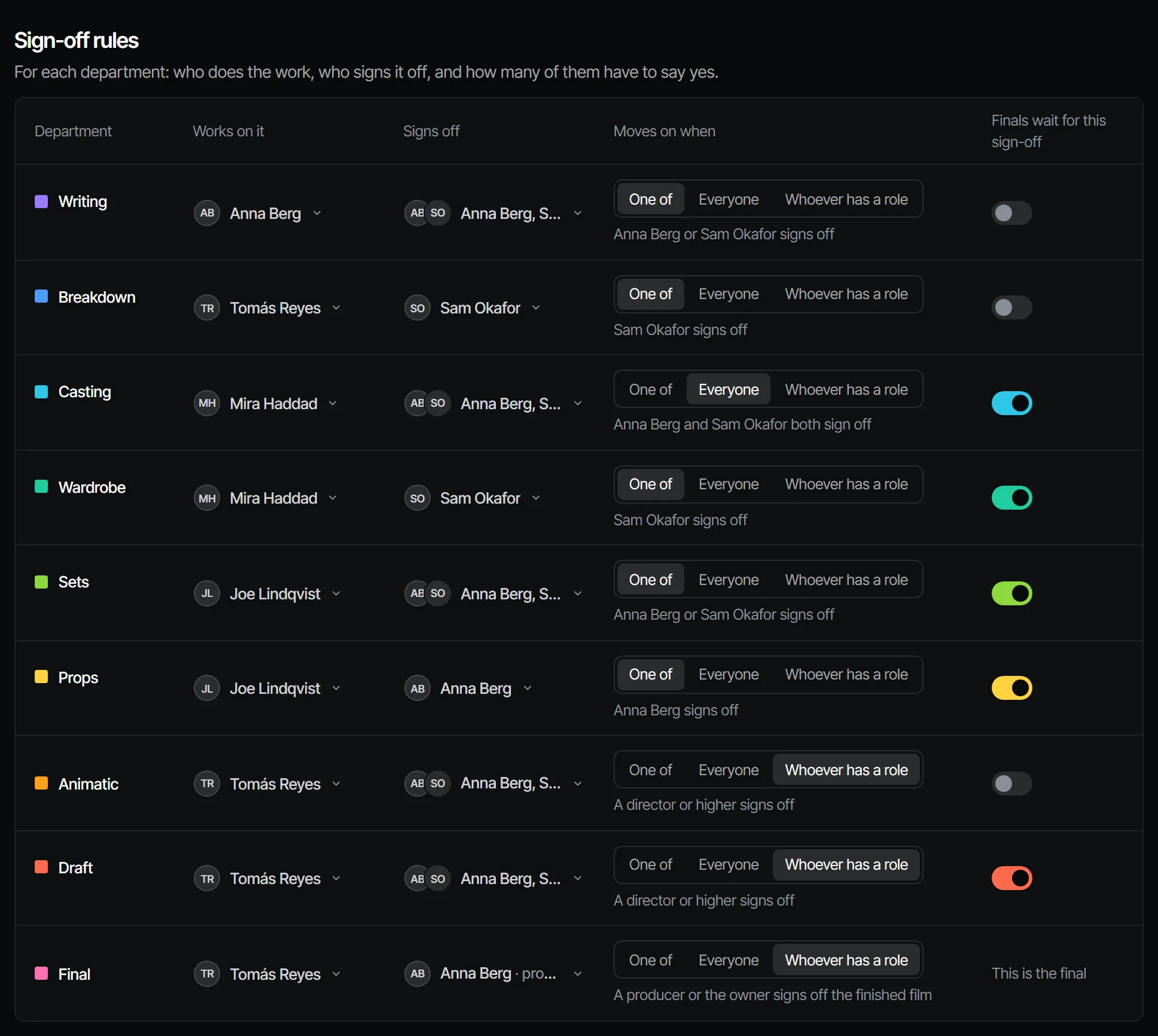
Chaque étape a une règle de validation. Un producteur ou un propriétaire la règle sur la page Crew (équipe) de la production (Crew & sign-off → Crew).
| Règle | Validé quand |
|---|---|
| L'un de | Une personne de la liste valide |
| Tous | Toute la liste valide |
| Rôle | Quelqu'un avec ce rôle, ou plus haut, valide |
Sans liste, un réalisateur ou plus haut valide. Une personne qui n'est pas valideur reçoit un refus clair
(403 not_a_signer), pas un échec silencieux.
Demander une validation #
- Ouvrez le département, par exemple depuis son carré sur Home → Status.
- Choisissez Ask for sign-off (demander une validation) et ajoutez une note : ce qui a changé, ce qu'il faut regarder.
- Les valideurs reçoivent une notification. Ils voient l'étape sous Waiting for you sur Home, et dans la file de validation sur leur téléphone.
Toute personne avec le rôle maker ou plus haut peut demander. Voir Ce qui vous attend pour le côté du valideur.
Valider ou demander des corrections #
Un valideur ouvre l'étape et choisit Sign off (valider ; le bouton nomme le département, par exemple Sign off casting), ou Request changes (demander des corrections) avec une note. Les deux sont enregistrés à son nom, avec la version qu'il a regardée, et ne changent plus ensuite.
Si le travail a changé pendant que le valideur le regardait, la validation est refusée (409 changed_since) et l'app
charge d'abord le nouveau travail. Vous ne validez que ce que vous avez vu. Une étape déjà validée ne peut pas l'être
deux fois.
Quand une validation devient caduque #
Une validation appartient à une version. Quand le travail en dessous change, l'étape affiche Changed after sign-off :
| Ce qui change | Étapes qui deviennent caduques |
|---|---|
| Une nouvelle version du scénario | Scénario |
| Une nouvelle version (v2 et plus) d'un personnage | Casting, costumes et voix, dans chaque épisode qui l'utilise |
| Une nouvelle version d'un décor | Décors, dans chaque épisode qui l'utilise |
| Une nouvelle version d'un accessoire | Accessoires, dans chaque épisode qui l'utilise |
| Une image retenue | Animatique et version finale |
| Une prise de dialogue, d'effet sonore ou de musique retenue | Animatique, version finale, et voix, son ou musique quand la production en a un |
| Une maquette vidéo retenue | Maquette et version finale |
| Une vidéo en version finale retenue | Version finale |
| Toute prise retenue, quand la production a un département montage | Montage |
| Une durée de plan modifiée | Animatique |
| Un ajustement ou un nouvel ordre dans le montage | Montage |
La caducité se propage à chaque étape qui en dépend : une nouvelle version du scénario rouvre aussi le dépouillement et tout ce qui le suit.
Le feu vert avant les versions finales #
Lock finals until signed off est un interrupteur par étape sur la page Crew. Les nouvelles productions l'activent pour le casting, les costumes, les décors, les accessoires et la maquette ; l'animatique compte toujours. Les maquettes se lancent à tout moment.
Un rendu final demandé trop tôt est refusé, avec la liste des départements qu'il attend :
POST /v1/workspaces/{ws}/shots/{shot}/generations
{"kind": "video", "tier": "final"}

409 Conflict
{"error": {"code": "gate_closed",
  "message": "finals render once casting, sets, animatic are signed off",
  "details": {"episode_id": "…", "waiting_on": ["casting", "sets", "animatic"]}}}
Un plan qui ne se trouve dans aucun épisode n'a de version finale que dans votre carnet de croquis (Create). Dans une production, placez-le d'abord dans un épisode.
À lire aussi #
Avec Claude
MCPVotre propre Claude le fait via MCP, en votre nom et avec votre rôle :
request_signoffDemande aux valideurs d'une étape de département de valider ; ils reçoivent une notification.
Demandez : Fais valider l'étape suivante sur l'épisode 2 par ses valideurs, avec une note sur ce qui a changé.
sign_offEnregistre votre décision sur une étape : validée ou corrections demandées. Seulement si vous laissez Claude décider.
Demandez : Valide l'étape suivante sur l'épisode 2 pour moi.
whats_waitingListe les étapes qui attendent votre validation et vos notifications non lues.
Demandez : Qu'est-ce qui m'attend dans Filmsquare ?
Connecter Claude 5.1