05
모델과 툴
- 01컷에는 어떤 모델을 쓸까요?Model 메뉴를 Auto로 두면 Filmsquare가 테이크마다 가능한 모델 중 가장 싼 모델로 보내요. 이 페이지에 모델별 기능을 정리했어요.
- 02드래프트와 파이널은 무엇이 다른가요?드래프트는 고르기 위한 빠르고 싼 테이크이고, 파이널은 OK컷으로 고른 드래프트를 게이트가 열린 뒤 최고 화질로 한 번 렌더한 거예요.
- 03테이크는 얼마나 길게, 어떤 해상도로 만들 수 있나요?모델에 따라 달라요. Seedance 2.5는 4~30초에 최대 1080p, Kling 4.0은 3~30초에 720p예요. 컴포저에는 모델이 허용하는 것만 나와요.
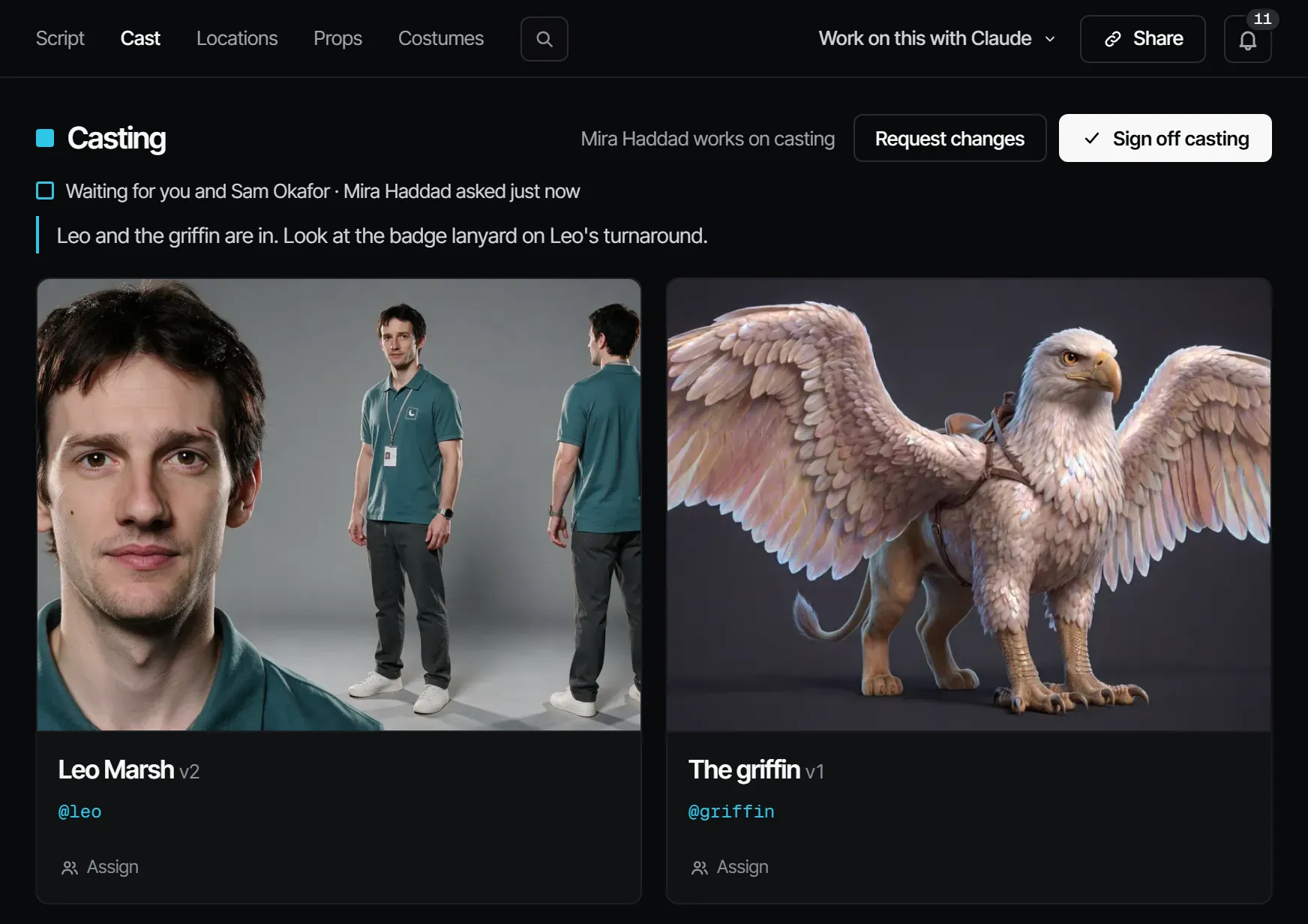
- 04캐릭터를 모든 컷에서 똑같이 보이게 하려면 어떻게 하나요?캐릭터를 컨펌한 시트가 있는 배역으로 만들고 컷마다 @핸들로 불러오세요. 새 룩은 새 버전이 되고, 이전 OK컷은 그대로 남아요.
- 05테이크를 고치거나 바꾸려면 어떤 툴을 쓰나요?Create → Tools에 배역 교체, 새 앵글, 연장, 업스케일 같은 열 가지 툴이 있어요. 각각 원본 옆에 새 테이크를 만들고 OK컷은 그대로 둬요.
- 06테이크를 1080p나 4K로 업스케일하려면 어떻게 하나요?Create → Tools → Upscale이 최대 30초 테이크로 1080p, 2K, 4K의 새 테이크를 만들어요. Faithful은 얼굴을 그대로 둬요.
- 07캐릭터가 말하게 하려면 어떻게 하나요?완성된 영상 테이크에 Add voice로 목소리를 입혀요. 씬 단위로 ElevenLabs v4에서 만들고, 그다음 Lip sync 툴로 테이크에 맞춰요.