キャラクターをどのカットでも同じ見た目にするには、どうしますか?
このページの内容
キャラクターをキャストとして登録し、リファレンス画像を付けて、どのカットでも@ハンドルで呼びます。すると、Filmsquareが、そのキャストにふさわしいリファレンス画像を、カットのサイズとアングルに合わせて各テイクに付けます。リファレンスを手で入れる必要はありません。
キャストをつくる #
- 作品を開き、Cast & sets → Cast(キャストとセット → キャスト)に進みます。カット割りの段階で、登場人物ごとのカードはすでに入っています。自分で足すには、New cast member(新しいキャスト)を選びます。
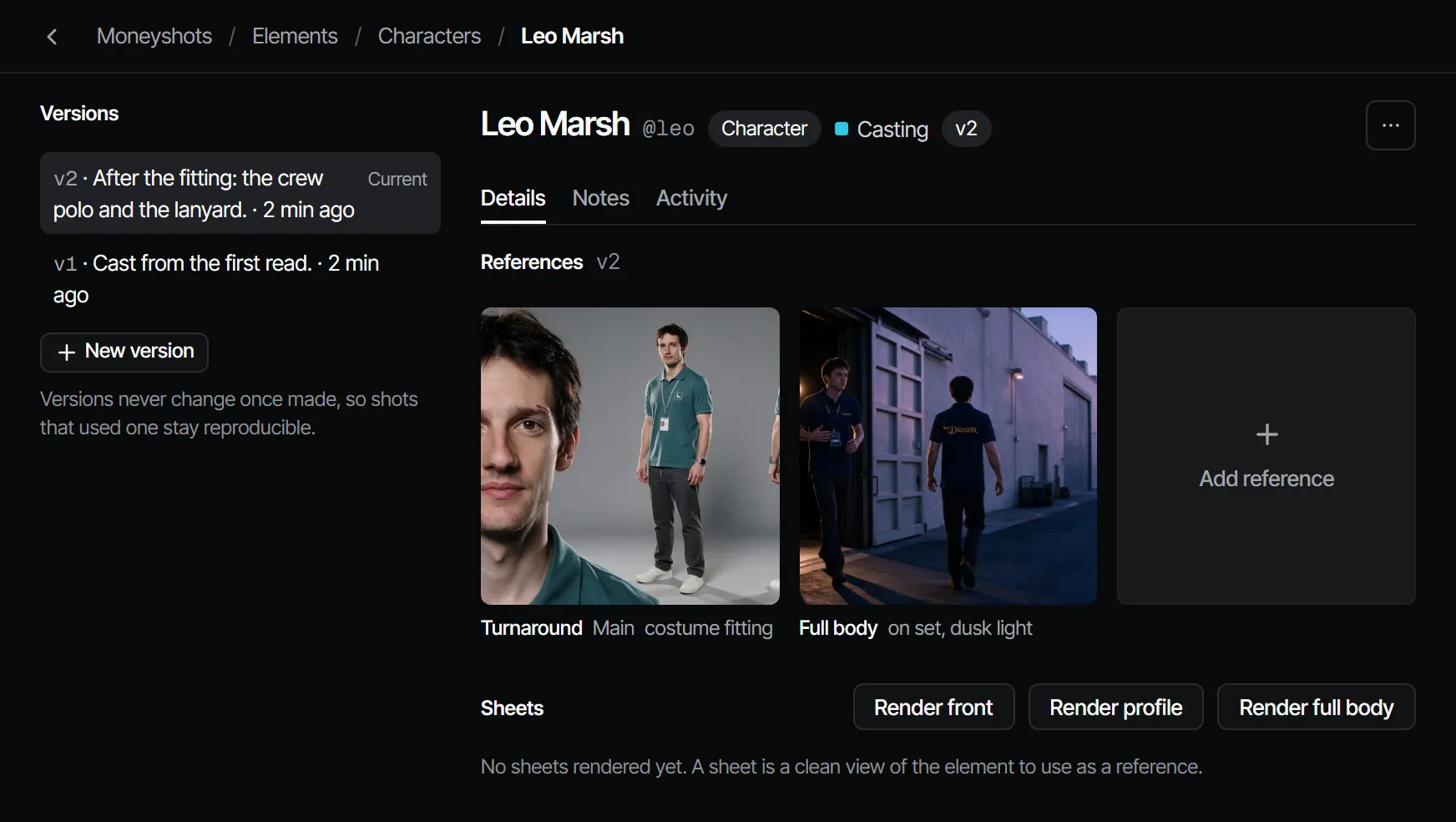
- キャストを開きます。Sheets(シート)で、シートをレンダリングします。リファレンスに使う、そのキャラクターの整った1枚です。Add reference(リファレンスを追加)で、写真をアップロードしてもかまいません。
- シートの出来がよければ、Sign off as reference(リファレンスとしてOK)を選びます。Filmsquareが、その画像をリファレンスにした新しいバージョンをつくります。
気に入ったテイクを、キャストにすることもできます。テイクの下でSave as element(アセットとして保存)を選ぶと、そのテイクがキャストの最初のリファレンスになります。
カットで使う #
カットの説明かコンポーザーで@を入力し、キャストを選びます。そのハンドルを書いたテイクには、すべて、そのキャラクターのリファレンスが付きます。キャスト一覧でキャストを選んでCopy @handles(@ハンドルをコピー)を選ぶと、ハンドルをまとめてコピーできます。
コンポーザーには、テイクに使ったリファレンスが表示されます。リファレンスの枠が多いモデルほど、多く保持できます。モデルごとの上限は、どのモデルを使えばよいですか?を参照してください。
見た目が変わったとき #
キャラクターの見た目を変えるたびに、New version(新しいバージョン)で、新しいバージョンをつくります。テイクに使われたバージョンは、あとから変わることがありません。そのため、前の見た目でつくったカットは同じものを再現でき、これまでの採用もそのまま残ります。カットを古いバージョンに固定していない限り、カットはCurrent(最新)のバージョンを使います。
1本だけずれたとき #
テイクのキャラクターが違って見えるときは、ツールを使うと、採用を失わずに、その隣に新しいテイクをつくれます。Recast(キャスト変更)は、同じ動き、カメラ、タイミングのまま、別のキャストで演じ直します。詳しくはどのツールを使えばよいですか?を参照してください。
詳しくはドキュメントのリファレンスとシートと、キャスティングを参照してください。