¿Por qué no veo una producción o no puedo pulsar un botón?
En esta página
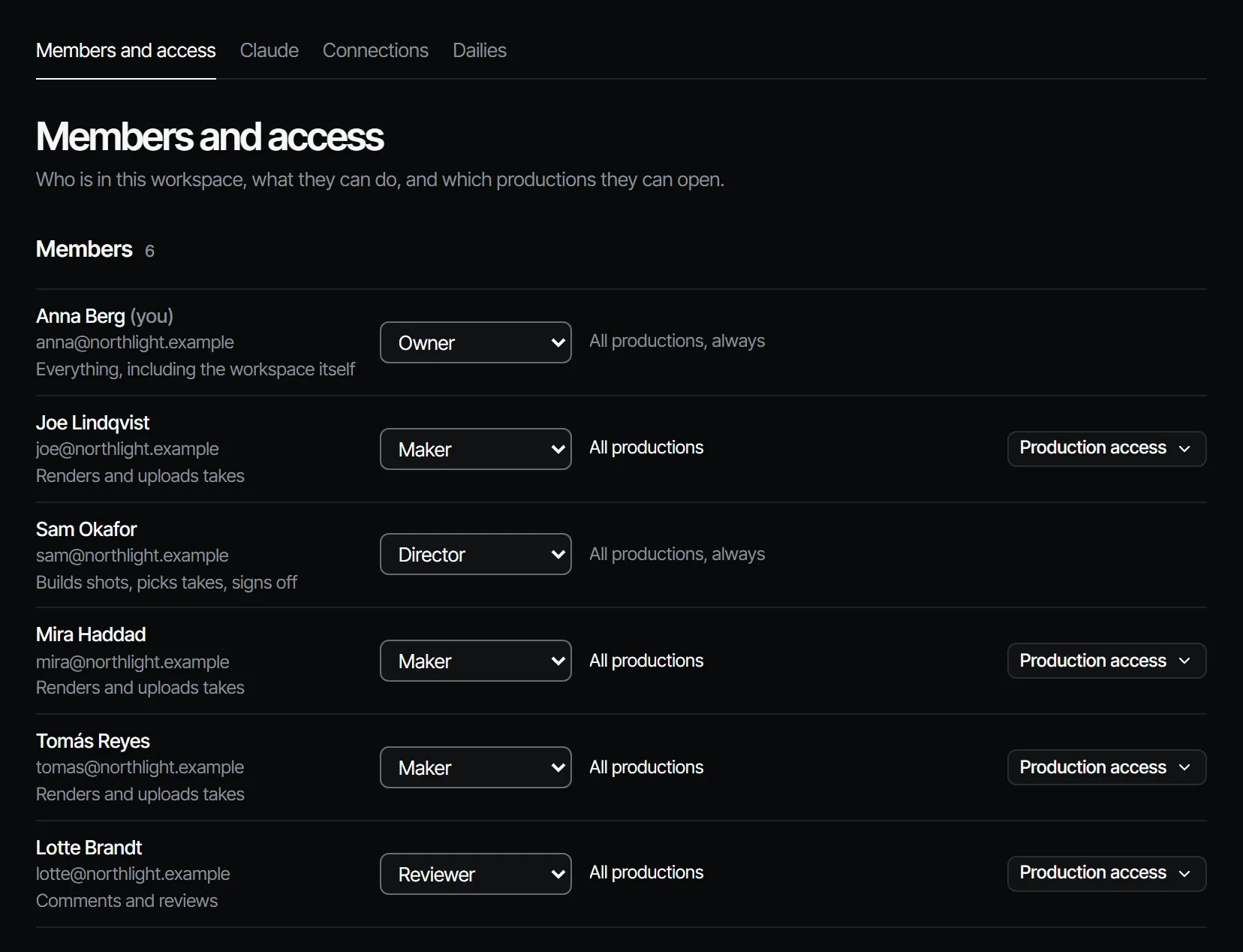
Dos cosas deciden lo que ves: tu rol en el workspace, que fija lo que puedes hacer, y tu acceso a producciones, que fija dónde. Un botón que falta o está en gris suele ser tu rol. Una producción que falta suele ser tu acceso, o un acceso freelance que espera un brief.
Falta una producción #
| Tu acceso a producciones | Qué ves |
|---|---|
| All productions | Todas las producciones del workspace. |
| Only these productions | Las producciones marcadas para ti, y cualquier producción en la que tengas trabajo asignado. |
| Only what they are assigned | Una producción cuando se te ofrece un brief en ella. Hasta entonces no ves nada. |
Los owners, producers y directors abren todas las producciones. Si trabajas como freelance, la producción aparece cuando un producer te ofrece un brief. Un producer o el owner puede cambiar tu acceso en Settings → Members. Settings → General de una producción lista sus People: todas las personas que pueden abrirla.
Falta un botón o no funciona #
| Quieres | Necesitas al menos |
|---|---|
| Crear una producción o un episodio, invitar al equipo, cambiar reglas de aprobación | Producer |
| Crear planos y escenas, elegir tomas, importar un guion, reordenar el montaje, Render finals | Director |
| Renderizar tomas en planos, añadir elementos, pedir aprobación, Export MP4 | Maker |
| Comentar y responder | Reviewer |
| Abrir y leer | Viewer |
Aprobar es una regla propia por departamento. Si no eres aprobador ahí, la app dice: "You don't sign off this department in this production." Sin una regla, aprueba un director o superior.
Comprar seats y paquetes de créditos es cosa del owner. Los reviewers y viewers miran y comentan, y nada más.
Qué hacer #
- Comprueba tu rol en Settings → Members, o pregunta a la persona que te invitó.
- Pide a un producer o al owner el rol o el acceso que necesitas. Cambian un rol con el menú de roles de ahí.
- Para aprobar, pide a un producer que te añada en la página Crew, en Crew & sign-off → Crew.
Más sobre ambos en Equipo, roles y acceso y acceso a producciones.