プランのアップグレード、ダウングレード、変更はどうしますか?
プランを変えられるのは、オーナーだけです。操作はすべてBilling(請求)で行います。ワークスペースのメニューから開くか、クレジットメーターの下のAdd credits(クレジットを追加)を選びます。Freeまたは従量課金からは、Get a plan(プランに加入)で加入します。StudioとProductionでは、Manage seats(シートの管理)でシートを増減します。別の有料プランに移るときは、いまのプランを解約して、新しいプランに加入します。
プランに加入する #
- BillingのYour plan(ご利用のプラン)で、Get a planを選びます。
- MakersかBusinessを選び、続けてMonthly(月払い)かAnnual(年払い)、そしてプランを選びます。
- ビジネス向けのプランでは、Number of seats(シート数)を設定します。
- プラン名と金額の入ったGetボタンを押し、開いたページで支払います。VATは、該当する場合に加算されます。
プランのクレジットは、最初の請求書が支払われた時点で入ります。プランの期間は、支払った日から始まります。
別のプランに移る #
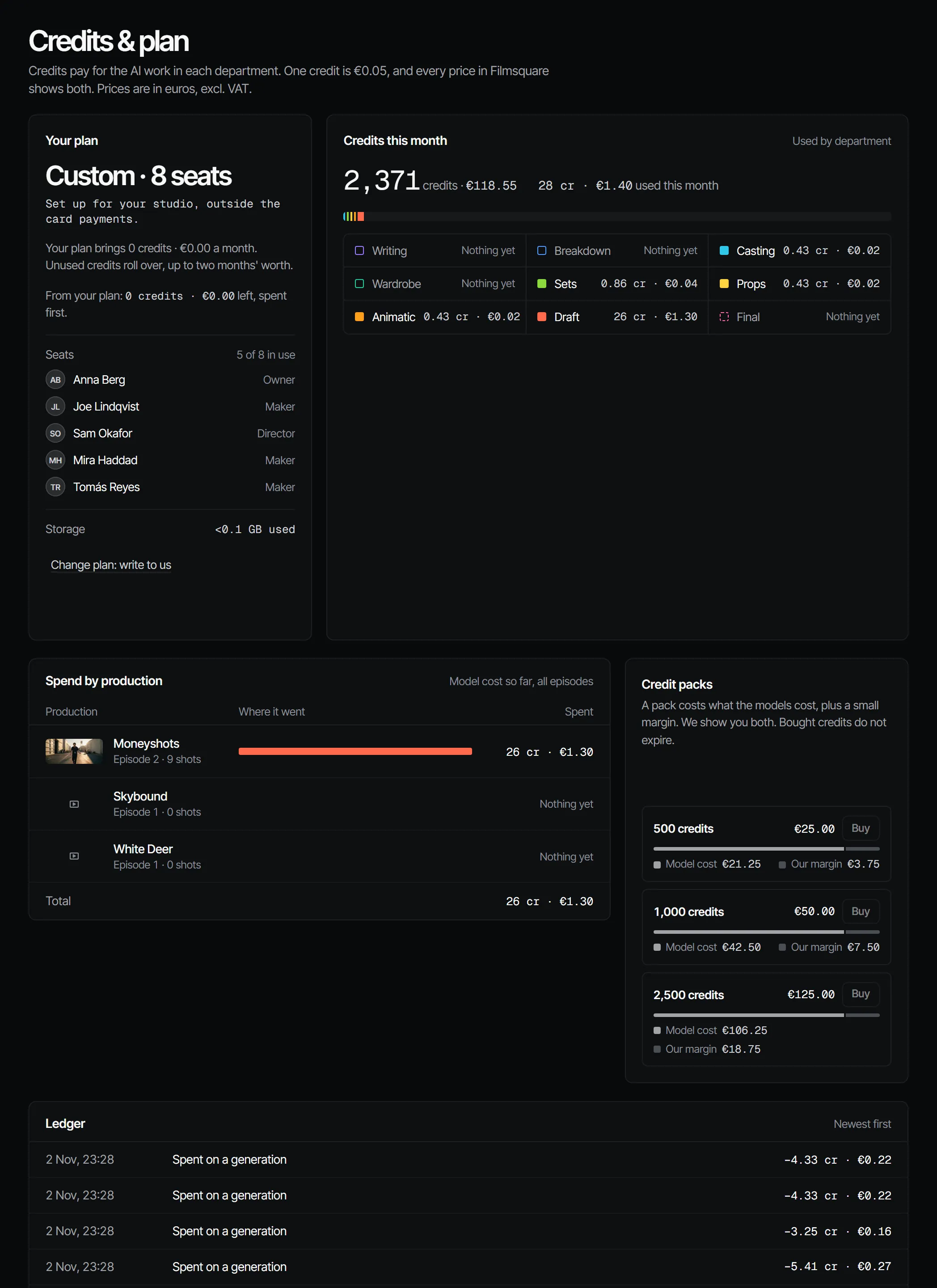
規約では、別の有料プランへの移行は、いまのプランを解約して新しいプランに加入することです。Freeへの移行は、解約として扱われます。有料プランでは、プランのカードのChange plan(プランを変更)を押すと、決済サービスの請求ページが開きます。Billing details(請求情報)と同じページです。
Enterpriseには、ご自身で行う変更の操作はありません。プランのカードにChange plan: write to us(プランの変更:ご連絡ください)と表示され、押すと当社宛てのメールが開きます。
シートを増減する #
Studioは2シートから、Productionは3シートからです。
- Your planでManage seatsを選びます。
- シートのステッパーでNumber of seatsを設定し、シート数と金額を確認します。
| 変更 | 反映のタイミング | 請求 |
|---|---|---|
| シートを増やす | すぐ | 期間の残りの分を日割りで、その場で請求します。新しいシートのプランクレジットも、同じ割合で加わります |
| シートを減らす | すぐ | 次の更新から、少ないシート数で請求します。期間の残りの分は返金されません。シートを戻すときは、期間の最後の1時間を除いて、費用はかかりません |
変わらないこと #
モデルのクレジット数は、どのプランでも同じです。パックで買ったクレジットは、プランが終わってもワークスペースに残り、期限まで使えます。使い切っていないプランのクレジットは、プランとともに終わります。各プランの内容は、Filmsquareのプランのしくみを参照してください。