요금제는 어떻게 업그레이드, 다운그레이드, 변경하나요?
요금제는 소유자만 바꿀 수 있어요. 모든 것은 Billing(결제)에 있어요. 워크스페이스 메뉴에서 열거나 크레딧 미터 아래의 Add credits(크레딧 추가)를 선택하세요. 무료나 쓴 만큼 결제에서는 Get a plan(요금제 시작)으로 요금제에 가입해요. Studio와 Production에서는 Manage seats(유료 인원 관리)로 인원을 늘리거나 줄여요. 다른 유료 요금제로 옮기려면 현재 요금제를 해지하고 새 요금제에 가입해요.
요금제 시작하기 #
- Billing의 Your plan(내 요금제) 아래에서 Get a plan을 선택해요.
- Makers(작업자용) 또는 Business(비즈니스)를 고르고, Monthly(월간) 또는 Annual(연간)을 고른 뒤 요금제를 골라요.
- 비즈니스 요금제에서는 Number of seats(유료 인원 수)를 정해요.
- 요금제 이름과 가격이 적힌 Get(시작) 버튼을 선택하고, 열리는 페이지에서 결제해요. 해당하는 경우 VAT가 더해져요.
요금제의 크레딧은 첫 인보이스가 결제될 때 들어와요. 요금제 기간은 결제한 날부터 시작해요.
다른 요금제로 옮기기 #
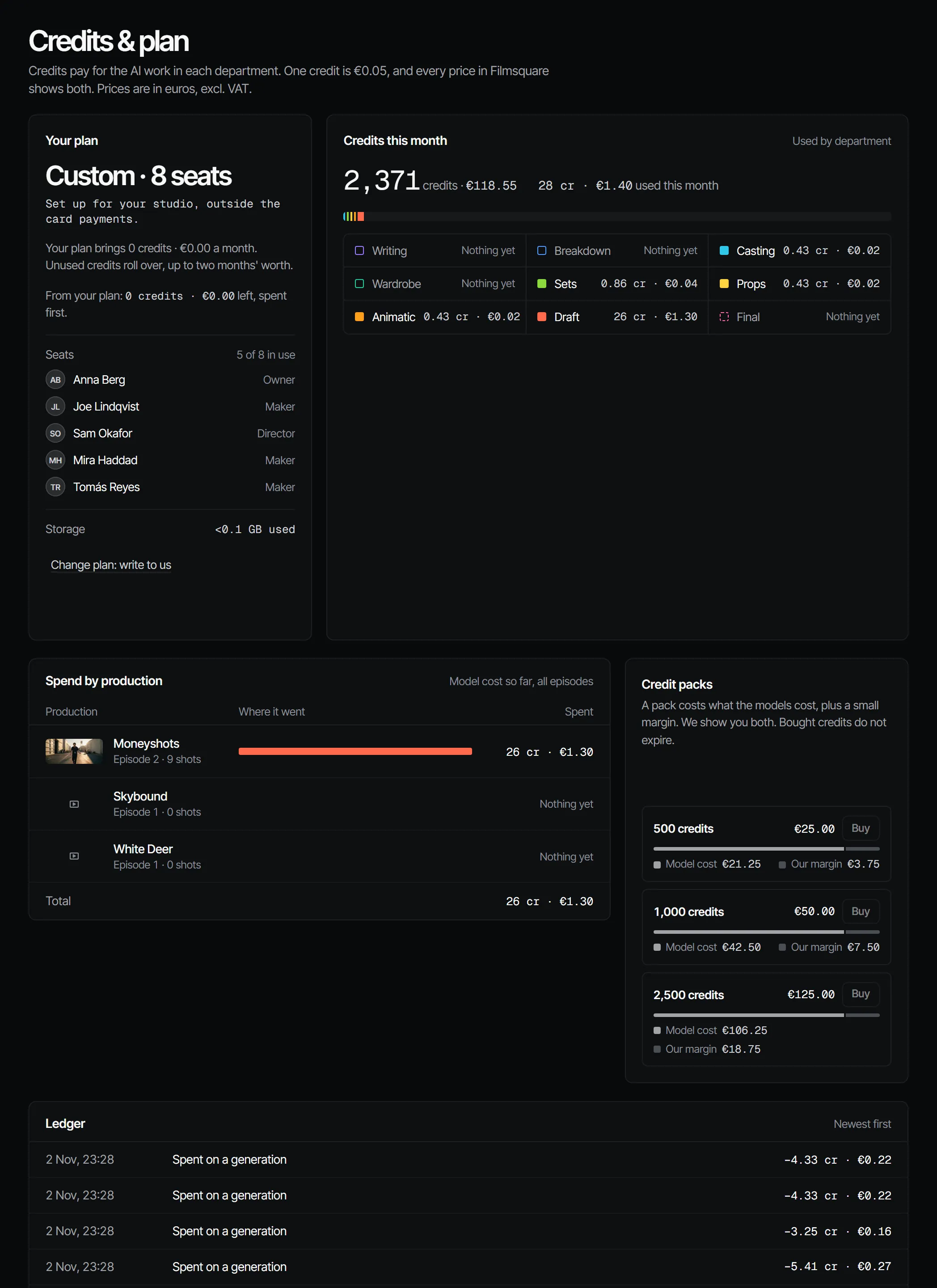
약관에 따르면 다른 유료 요금제로 옮긴다는 것은 현재 요금제를 해지하고 새 요금제에 가입한다는 뜻이에요. 무료로 옮기는 것은 해지로 처리돼요. 유료 요금제에서는 요금제 카드의 Change plan(요금제 변경)이 결제 대행사의 결제 페이지를 열어요. Billing details(결제 정보)와 같은 페이지예요.
Enterprise는 직접 변경할 수 없어요. 요금제 카드에 Change plan: write to us(요금제 변경: 메일로 문의)가 보이고, 선택하면 문의 메일이 열려요.
유료 인원 추가하고 줄이기 #
Studio는 2명부터, Production은 3명부터 시작해요.
- Your plan 아래에서 Manage seats를 선택해요.
- 인원 스테퍼로 Number of seats를 정하고, 인원과 가격을 확인해요.
| 변경 | 적용 시점 | 결제 |
|---|---|---|
| 인원 늘리기 | 즉시 | 남은 기간 요금이 일할 계산으로 바로 청구되고, 새 인원의 요금제 크레딧도 같은 비율만큼 더해져요 |
| 인원 줄이기 | 즉시 | 다음 갱신부터 적은 인원으로 청구돼요. 남은 기간 요금은 환불되지 않고, 인원을 다시 늘리는 데는 기간의 마지막 한 시간을 제외하면 비용이 들지 않아요 |
그대로인 것 #
모델은 어느 요금제에서나 같은 크레딧이 들어요. 팩으로 산 크레딧은 요금제가 끝나도 만료될 때까지 워크스페이스에 남아요. 쓰지 않은 요금제 크레딧은 요금제와 함께 끝나요. 요금제별 혜택은 요금제 안내를 보세요.