PLUGINS
Schneide, wo du schneidest.
Premiere Pro, DaVinci Resolve und Blender. Die gewählten Takes landen auf deiner Timeline, deine Fassung geht zurück an die Crew, und ihre Anmerkungen kommen am Timecode wieder heim.
FILMSQUARE
Moneyshots, Folge 2: Stage Door
GEWÄHLTE TAKES · BOARD-REIHENFOLGE
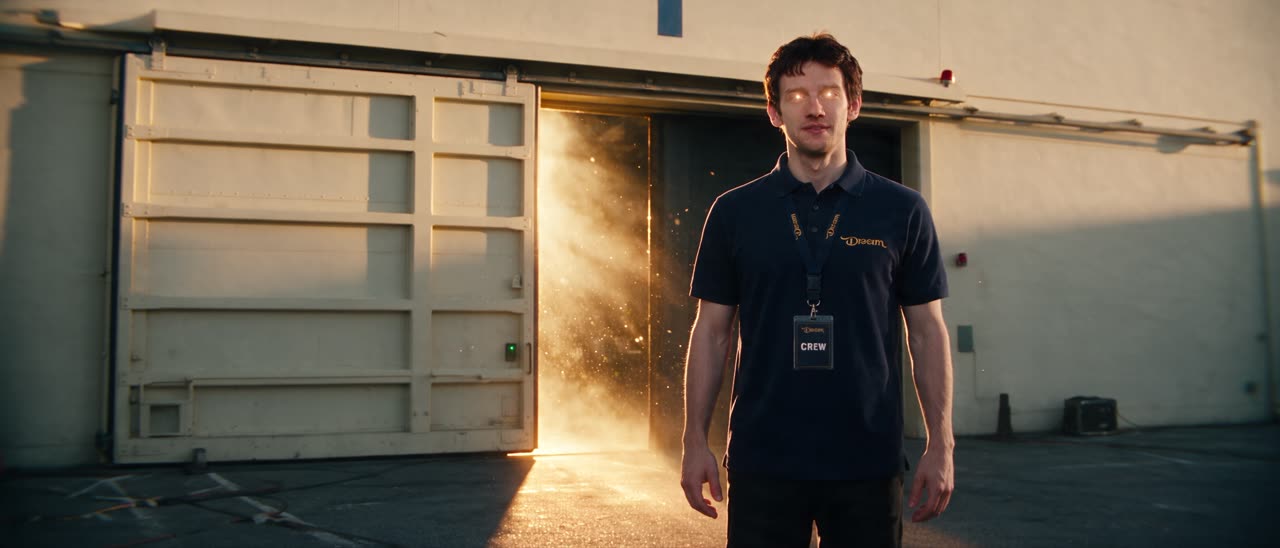 S3-B1-01
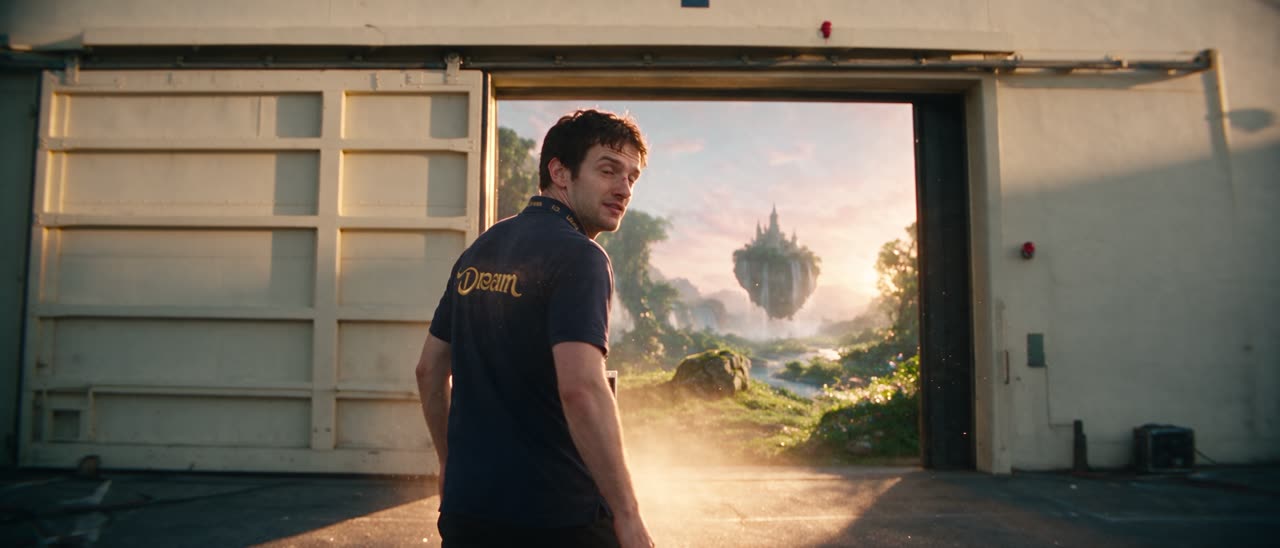 S3-B2-02
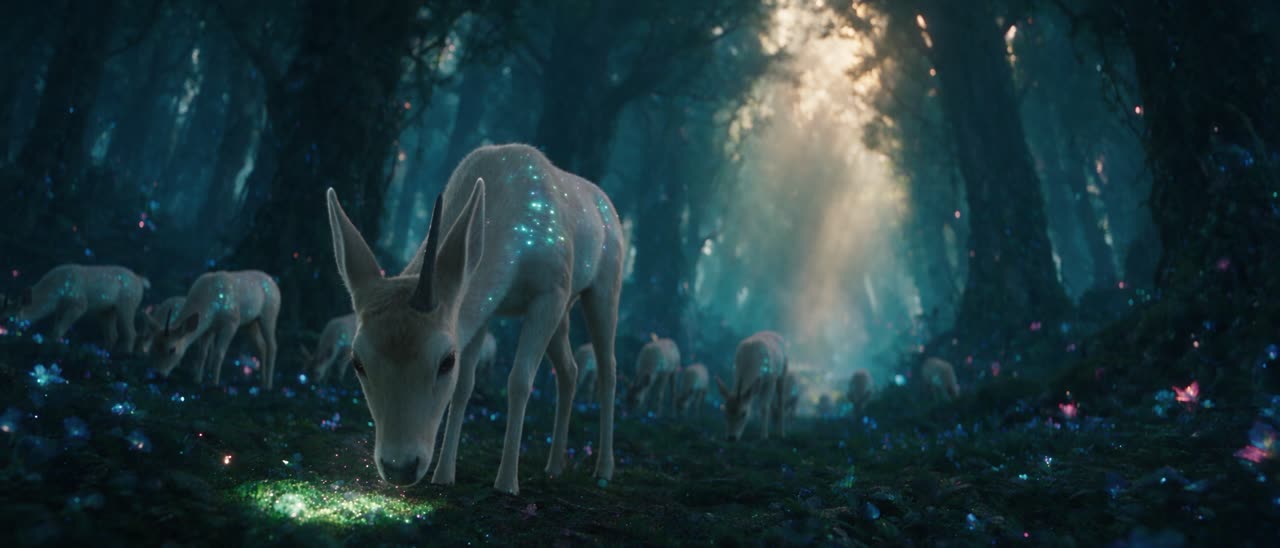 S3-B3-03
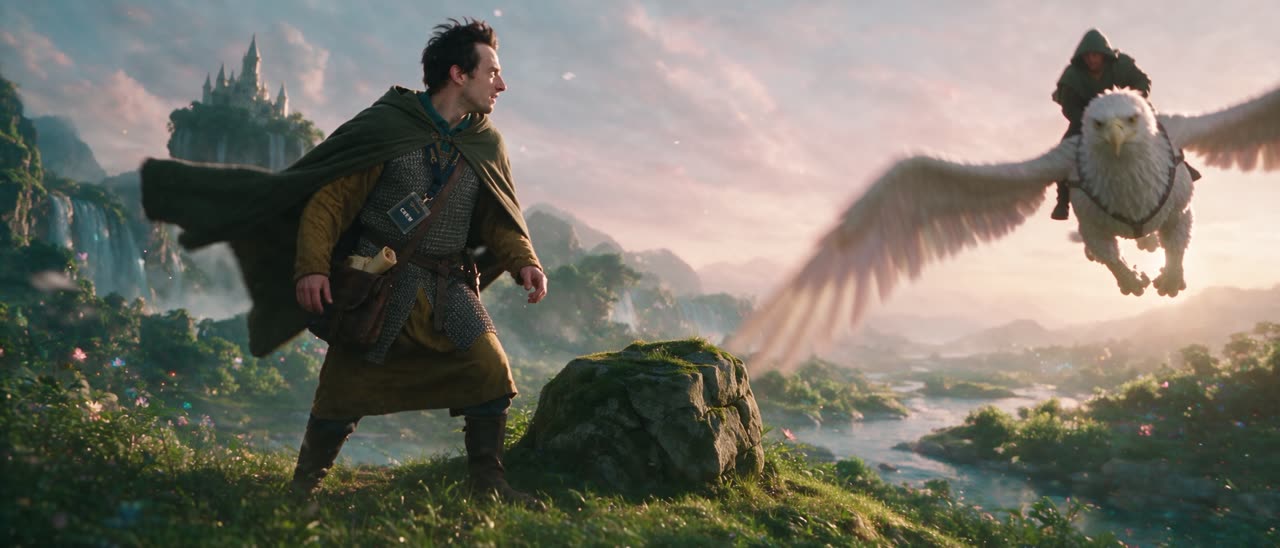 S3-B4-04a
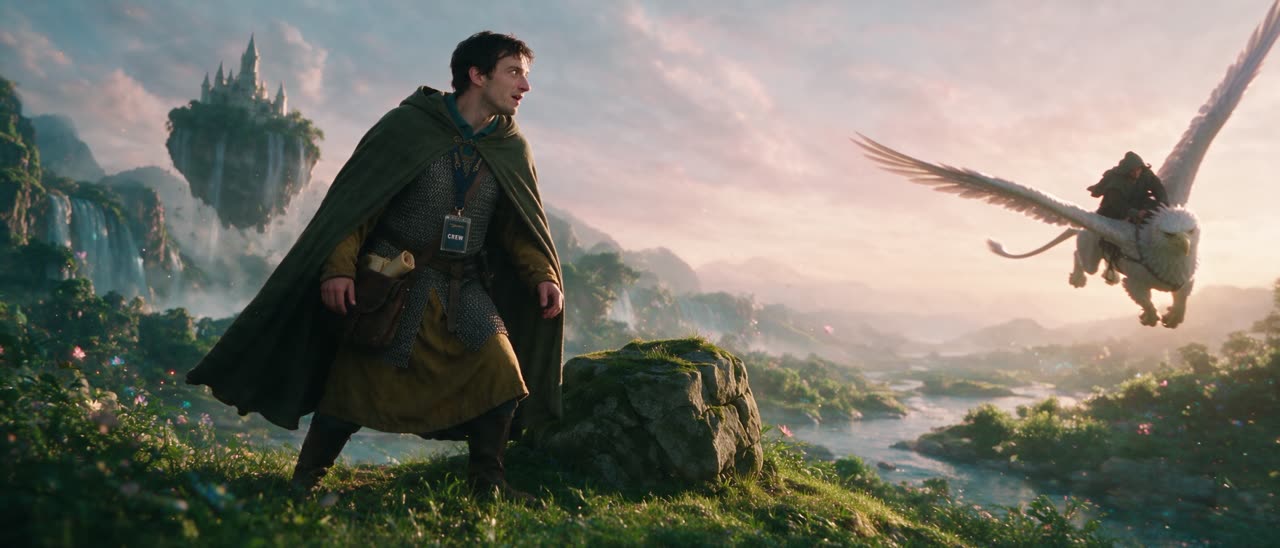 S3-B4-04b
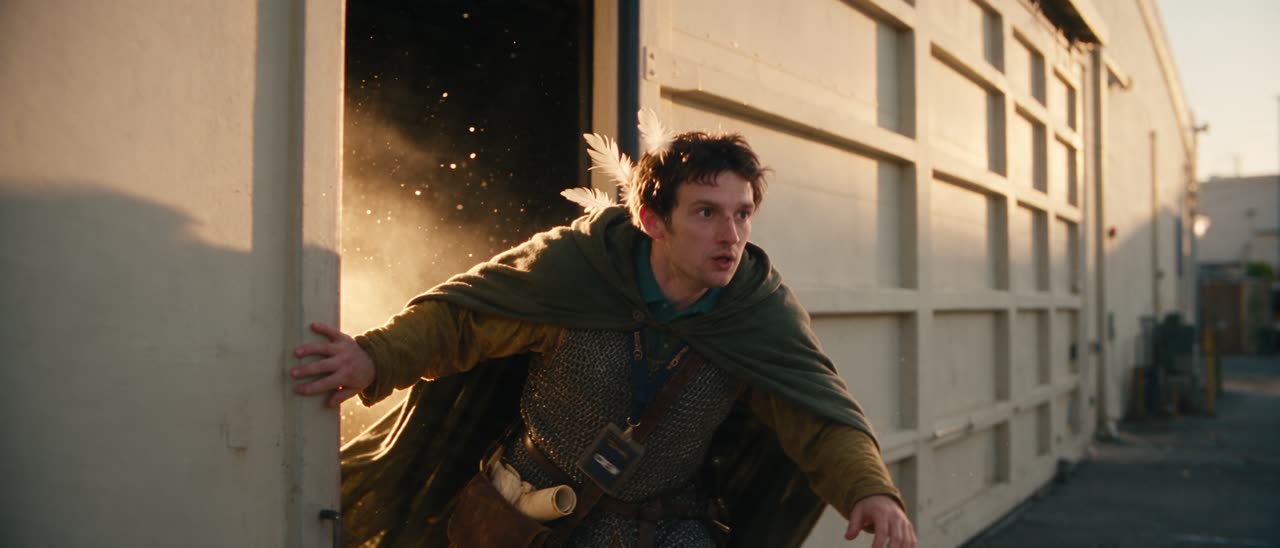 S3-B5-05
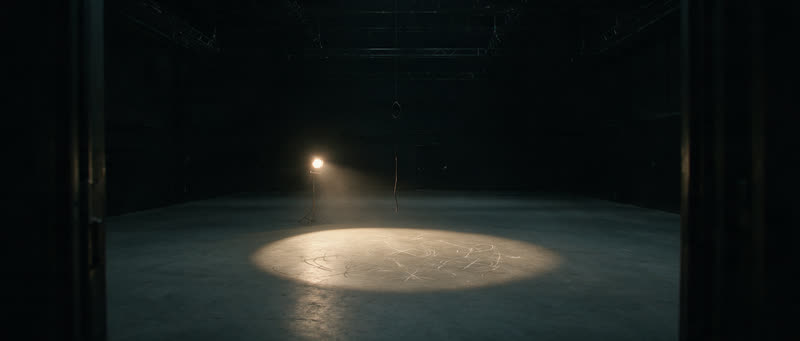
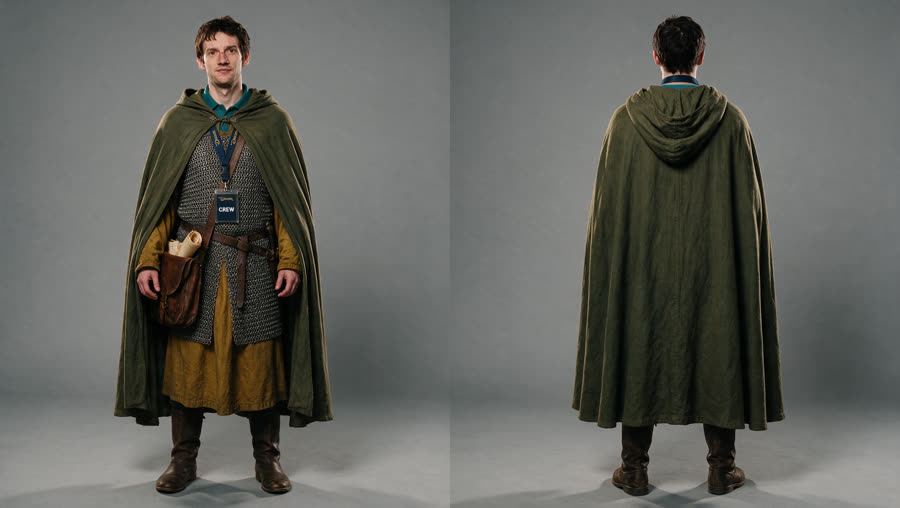
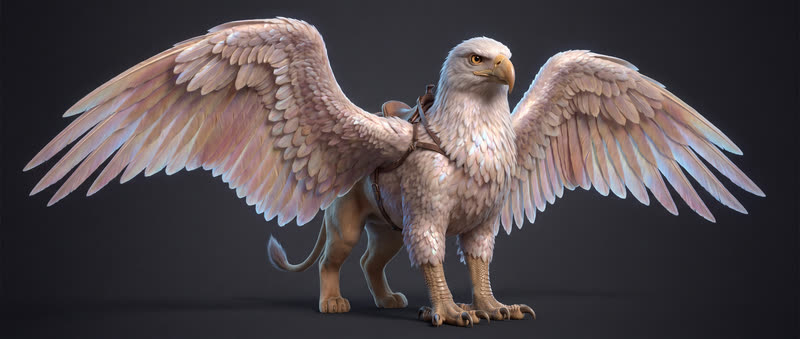
Schnittfassung · v4
IN DER REVIEW2 ANMERKUNGEN
- S3-B1-01.mp4
- S3-B2-02.mp4
- S3-B3-03.mp4
- S3-B4-04a.mp4
- S3-B4-04b.mp4
- S3-B5-05.mp4
- 00:09 Einen Beat länger auf Leo bleibenSam Okafor
- 00:26 Greif landet zu frühSam Okafor
- S3-B1-01.mp4
- S3-B2-02.mp4
- S3-B3-03.mp4
- S3-B4-04a.mp4
- S3-B4-04b.mp4
- S3-B5-05.mp4
- 00:09 Einen Beat länger auf Leo bleibenSam Okafor
- 00:26 Greif landet zu frühSam Okafor
- 01Schnitt öffnenGewählte Takes in Board-Reihenfolge, mit ihren Trims
- 02SchnittDeine Timeline, deine Shortcuts
- 03Datei wählen und sendenHochgeladen als v4
- 04Anmerkungen kommen zurückMarker an dem Timecode, an dem sie hinterlassen wurden
- 01Schnitt importierenGewählte Takes in Board-Reihenfolge, mit ihren Trims
- 02Farbe und SchnittDeine Timeline, deine Nodes
- 03Rendern und sendenGerendert und hochgeladen als v4
- 04Anmerkungen kommen zurückMarker an dem Timecode, an dem sie hinterlassen wurden
- 01Elemente und Standbild importierenFigur, Motiv und Standbild als Ebenen
- 02BlockingKamera, Objektiv und Inszenierung
- 03Standbild sendenGerendert und hochgeladen als v2
- 04In der ReviewNeben der Einstellung, zu der sie gehört
DREI PLUGINS
Kostenlos, in den Apps, die du schon hast
Adobe Premiere ProBETA
Premiere Pro
- Den Schnitt einer Folge als Sequenz öffnen, jeder Take getrimmt
- Schick deinen Export als nächste Version einer Schnittfassung zurück
- Offene Anmerkungen landen als Marker auf der Sequenz
- Offene Anmerkungen gehen auf die neue Version über
DaVinci ResolveBETA
DaVinci Resolve
- Den Schnitt einer Folge als Timeline importieren, gewählte Takes und Trims in Board-Reihenfolge
- Rendern und als nächste Version einer Schnittfassung zurückschicken
- Offene Anmerkungen landen als Marker an ihrem Timecode auf der Timeline
- Die Zahl offener Anmerkungen sehen und die Version in Review öffnen
BlenderBETA
Blender
- Die Elemente und das Standbild einer Einstellung als Referenzen importieren
- Standbild als Kamerahintergrund, Objektiv aus der Einstellung
- Einen Render als neue Version an der Einstellung senden
- Einen Playblast als 3D-Clip an der Einstellung senden
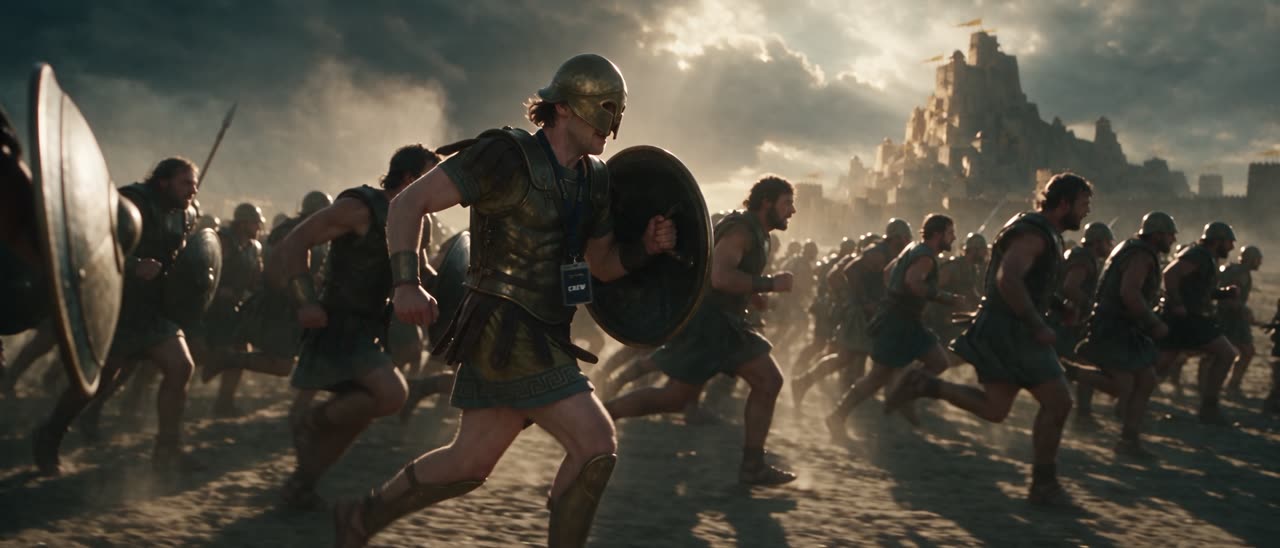
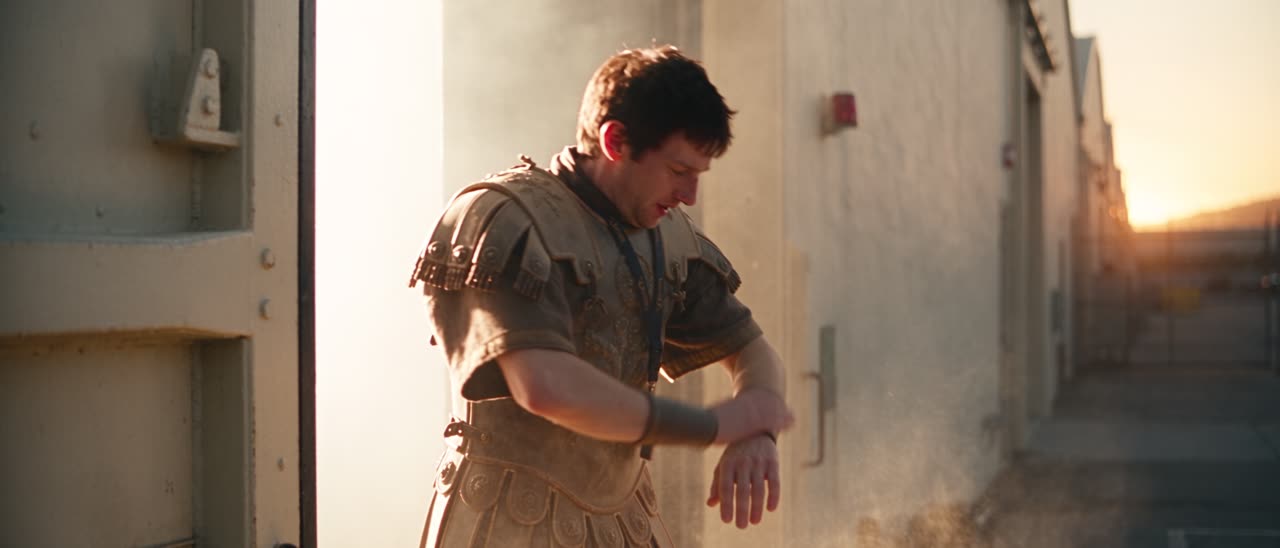

EINRICHTEN
Drei Schritte, einmalig
- 01
Einen persönlichen Key erstellen
In Filmsquare: Settings → Plugins. Der Key wird einmal angezeigt und arbeitet als du in einem Workspace.
- 02
Installieren
Premiere: Öffne die
.ccx. Resolve: Entpack sie und folge der Installationsanleitung. Blender: Install from Disk. - 03
Anmelden und holen
Füge den Key ein, wähl die Produktion und die Folge und hol den Schnitt.
RECHTE
Als du, nie mehr
- Deine Rolle, ein WorkspaceEin Plugin kann, was du kannst, wo du es kannst. Widerruf den Key, und es hört auf.
- Versionen, nie ÜberschreibenJeder Upload ist eine neue Version neben dem Board-Schnitt. Die Abnahme entscheidet weiterhin, was rausgeht.
- Keine Credits für den WegHolen und Senden kosten nichts. Takes kosten, was sie überall in Filmsquare kosten.
Fragen
Was kostet ein Plugin?
Nichts. Die Plugins sind kostenlos. Takes kosten Credits wie immer; einen Schnitt zu holen oder eine Version zu senden kostet keine.
Welche Versionen der Apps?
Die Karte jedes Plugins nennt die älteste Version, auf der es läuft. Blender braucht 4.2 oder neuer.
Brauche ich DaVinci Resolve Studio?
Nein. In der kostenlosen Resolve-Version läuft das Plugin daneben und gibt dir den Schnitt als Timeline-Datei, mit den Anmerkungen als Markern: File → Import → Timeline. Studio bekommt das angedockte Panel.
Kann ein Plugin mehr als ich?
Nein. Es meldet sich mit deinem persönlichen Key an und arbeitet in einem Workspace mit deiner Rolle. Widerruf den Key, und das Plugin hört auf.
Ersetzt meine Schnittfassung den Schnitt auf dem Board?
Nein. Was du schickst, ist eine neue Version neben dem Board-Schnitt. Nichts in Filmsquare wird überschrieben, und die offenen Anmerkungen gehen mit.