PLUGINS
Monte onde você já monta.
Premiere Pro, DaVinci Resolve e Blender. Os takes escolhidos caem na sua linha do tempo, a sua versão volta para a equipe e as notas dela voltam para casa no timecode.
FILMSQUARE
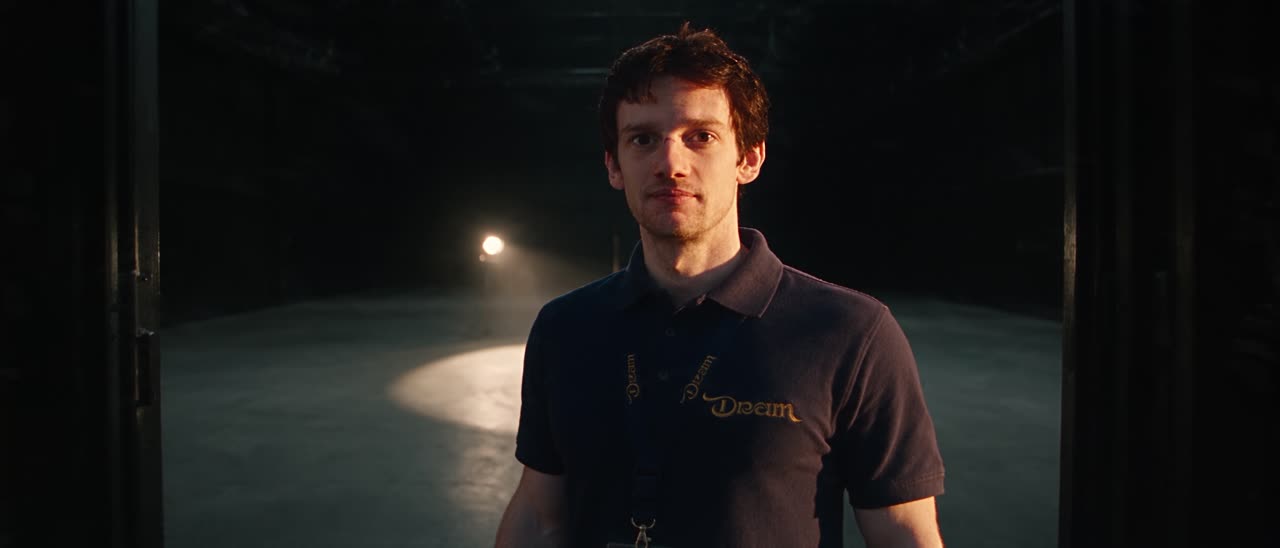
Moneyshots, Episódio 2: Stage Door
TAKES ESCOLHIDOS · ORDEM DO QUADRO
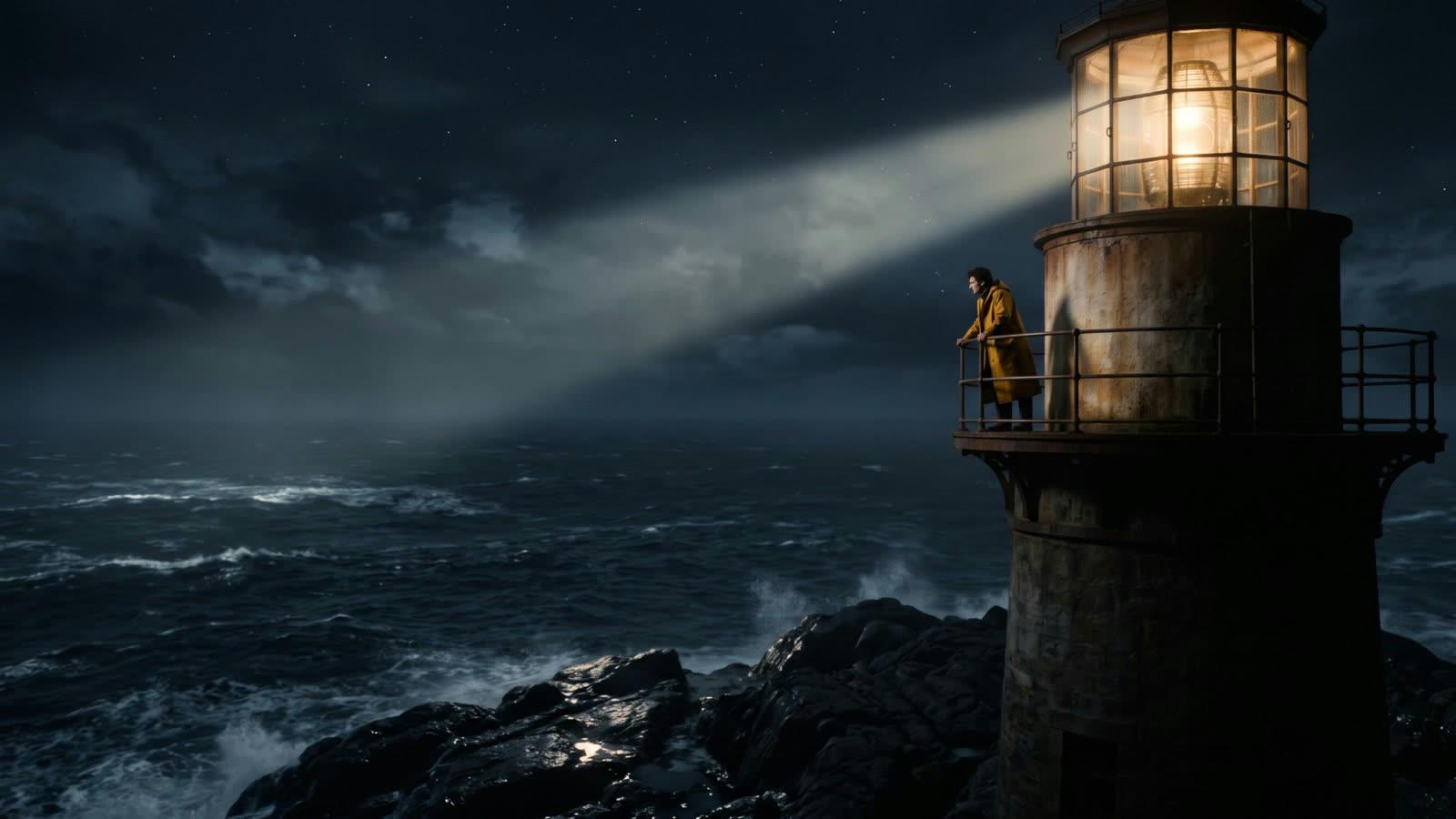
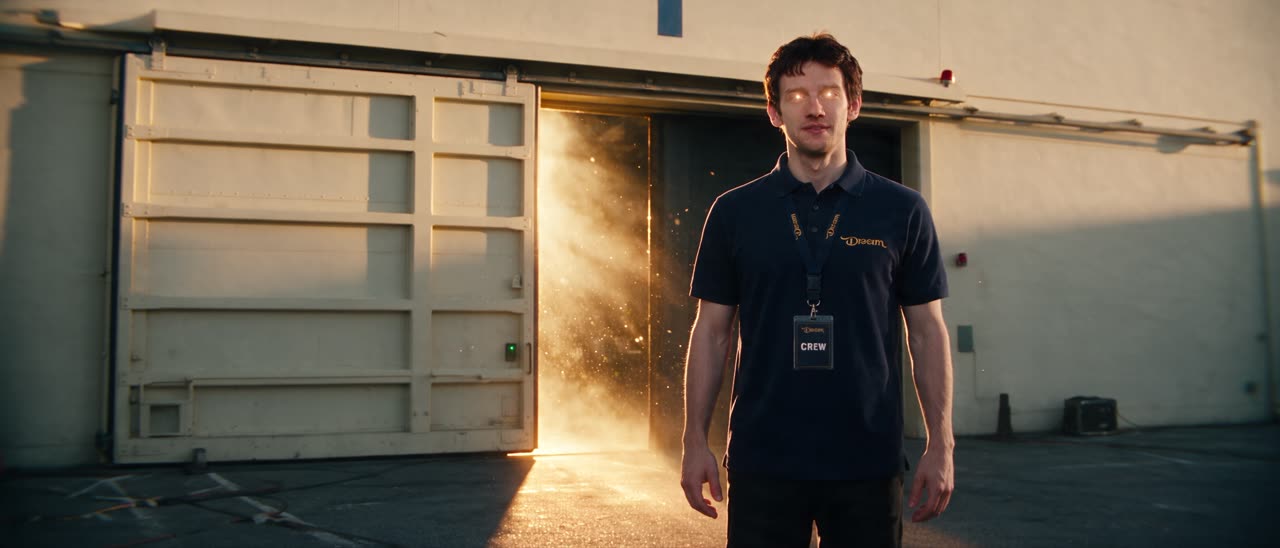 S3-B1-01
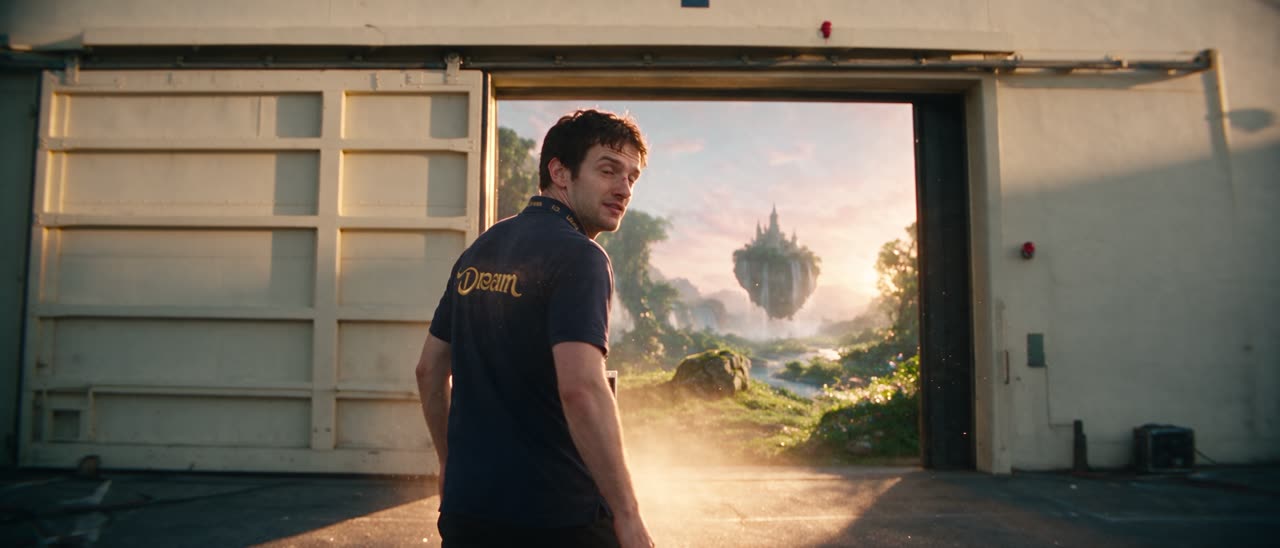 S3-B2-02
 S3-B3-03
 S3-B4-04a
 S3-B4-04b
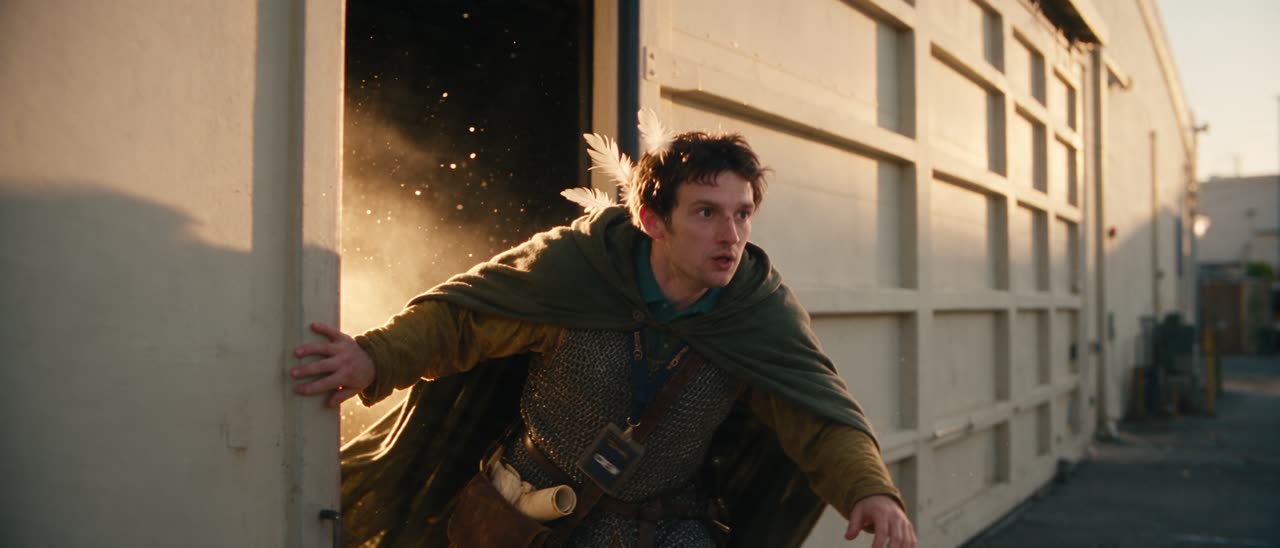 S3-B5-05

Montagem · v4
EM REVISÃO2 NOTAS
- S3-B1-01.mp4
- S3-B2-02.mp4
- S3-B3-03.mp4
- S3-B4-04a.mp4
- S3-B4-04b.mp4
- S3-B5-05.mp4
- 00:09 Segure o Leo um pouco maisSam Okafor
- 00:26 O grifo pousa cedo demaisSam Okafor
- S3-B1-01.mp4
- S3-B2-02.mp4
- S3-B3-03.mp4
- S3-B4-04a.mp4
- S3-B4-04b.mp4
- S3-B5-05.mp4
- 00:09 Segure o Leo um pouco maisSam Okafor
- 00:26 O grifo pousa cedo demaisSam Okafor
- 01Abrir o corteTakes escolhidos na ordem do quadro, com os ajustes de entrada e saída
- 02CorteSua linha do tempo, seus atalhos
- 03Escolha o arquivo e envieEnviado como v4
- 04As notas voltamMarcadores no timecode em que foram deixadas
- 01Importar o corteTakes escolhidos na ordem do quadro, com os ajustes de entrada e saída
- 02Cor e montagemSua linha do tempo, seus nodes
- 03Renderizar e enviarRenderizado e enviado como v4
- 04As notas voltamMarcadores no timecode em que foram deixadas
- 01Importar elementos e stillPersonagem, cenário e still como planos
- 02MarqueCâmera, lente e posicionamento
- 03Enviar stillRenderizado e enviado como v2
- 04Em revisãoAo lado do plano a que pertence
TRÊS PLUGINS
Grátis, nos apps que você já tem
Adobe Premiere ProBETA
Premiere Pro
- Abra o corte de um episódio como sequência, com cada take ajustado
- Devolva a sua exportação como a próxima versão de uma montagem
- As notas abertas caem na sequência como marcadores
- As notas abertas seguem para a nova versão
DaVinci ResolveBETA
DaVinci Resolve
- Importe o corte de um episódio como linha do tempo, com takes escolhidos e ajustes de entrada e saída na ordem do quadro
- Renderize e devolva como a próxima versão de uma montagem
- As notas abertas caem na linha do tempo como marcadores no timecode delas
- Veja quantas notas estão abertas e abra a versão em Review
BlenderBETA
Blender
- Importe os elementos e o still de um plano como referências
- Still como fundo da câmera, lente do plano
- Envie uma renderização como nova versão no plano
- Envie um playblast como um clipe 3D no plano


CONFIGURAÇÃO
Três passos, uma única vez
- 01
Crie uma chave pessoal
No Filmsquare: Settings → Plugins. A chave é mostrada uma única vez e funciona como você em um espaço de trabalho.
- 02
Instalar
Premiere: abra o
.ccx. Resolve: descompacte e siga o guia de instalação. Blender: Install from Disk. - 03
Entre e puxe
Cole a chave, escolha a produção e o episódio, e puxe o corte.
DIREITOS
Como você, nunca mais do que isso
- Sua função, um espaço de trabalhoUm plugin faz o que você faz, onde você faz. Revogue a chave e ele para.
- Versões, nunca sobrescreveTodo envio é uma nova versão ao lado do corte do quadro. A aprovação continua decidindo o que sai.
- Sem créditos pela viagemPuxar e enviar não custam nada. Os takes custam o que custam em qualquer lugar do Filmsquare.
Perguntas
Quanto custa um plugin?
Nada. Os plugins são grátis. Os takes custam créditos como sempre; puxar um corte ou enviar uma versão não custa nada.
Quais versões dos apps?
O cartão de cada plugin informa a versão mais antiga em que ele roda. O Blender precisa da 4.2 ou mais recente.
Preciso do DaVinci Resolve Studio?
Não. No Resolve gratuito, o plugin roda ao lado dele e entrega o corte como um arquivo de linha do tempo, com as notas como marcadores: File → Import → Timeline. O Studio recebe o painel acoplado.
Um plugin pode fazer mais do que eu?
Não. Ele entra com a sua chave pessoal e funciona em um espaço de trabalho com a sua função. Revogue a chave e o plugin para.
A minha montagem substitui o corte do quadro?
Não. O que você envia é uma nova versão ao lado do corte do quadro. Nada no Filmsquare é sobrescrito, e as notas abertas seguem junto.