PLUGINS
Monteer waar je monteert.
Premiere Pro, DaVinci Resolve en Blender. De gekozen takes komen op je timeline, je versie gaat terug naar de crew, en hun notes komen thuis op de timecode.
FILMSQUARE
Moneyshots, aflevering 2: Stage Door
GEKOZEN TAKES · BOARDVOLGORDE
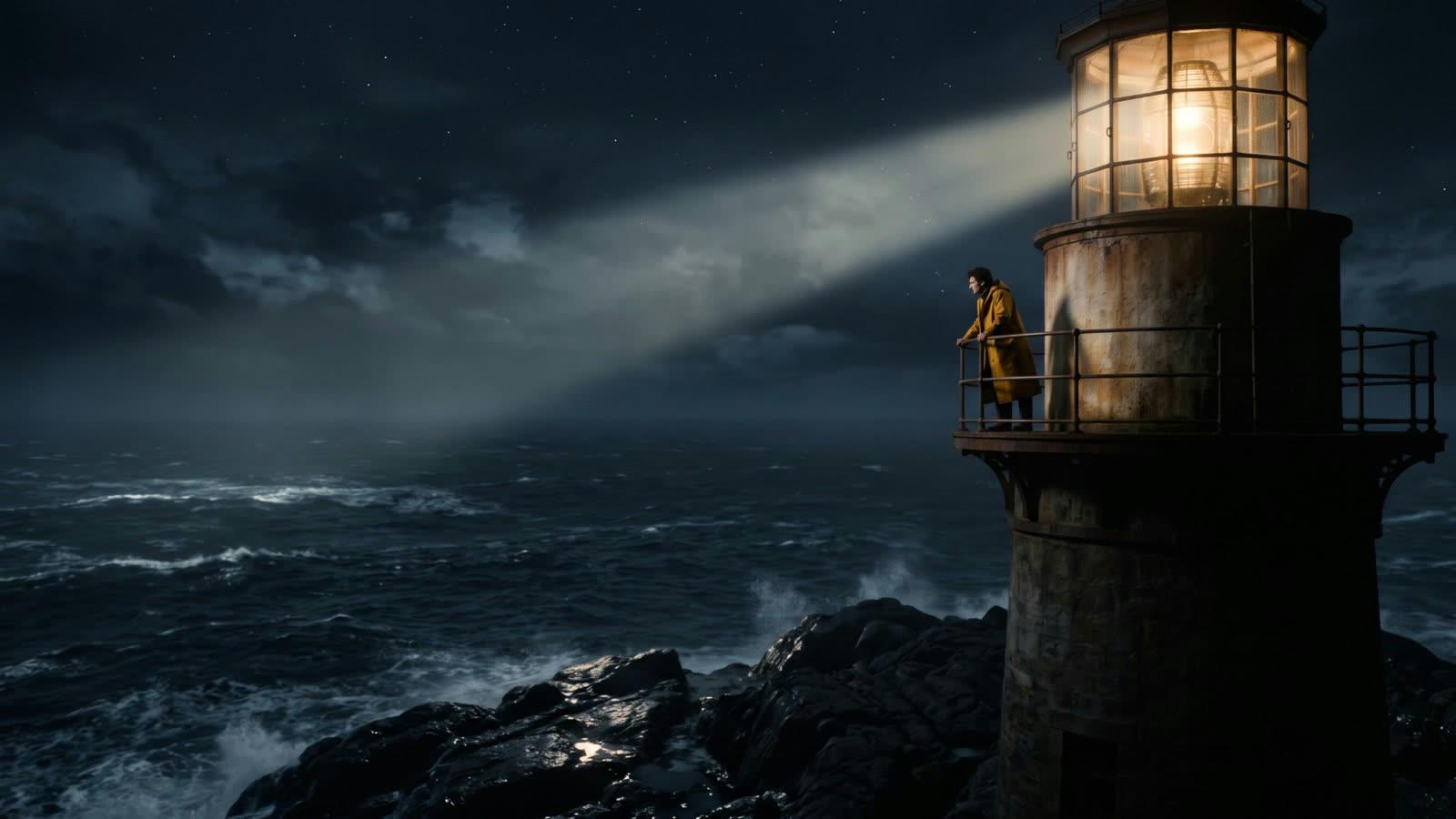
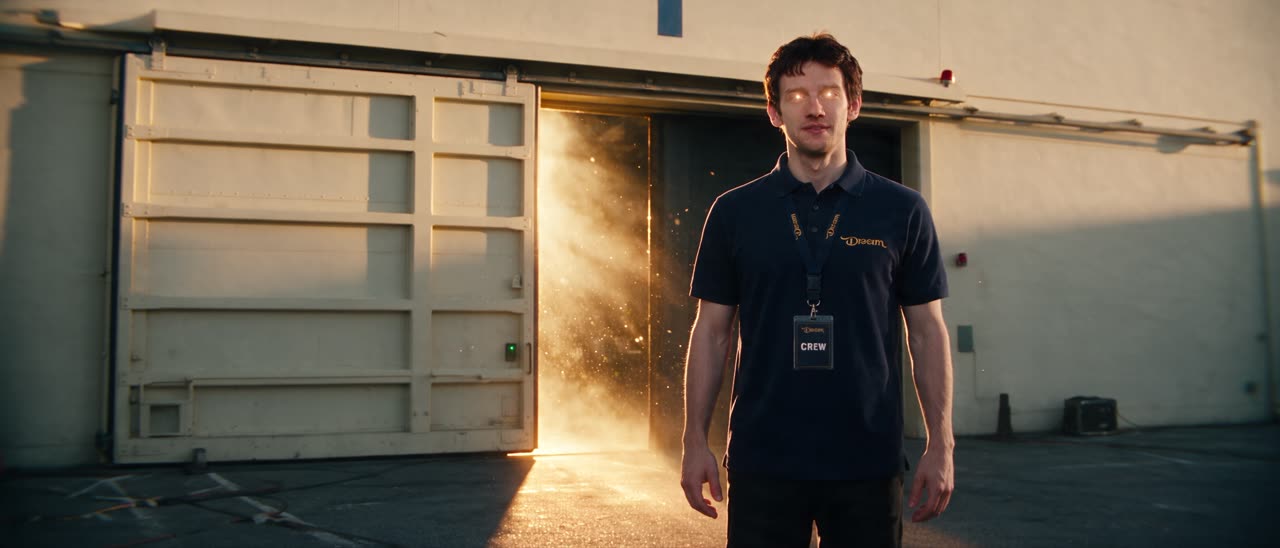 S3-B1-01
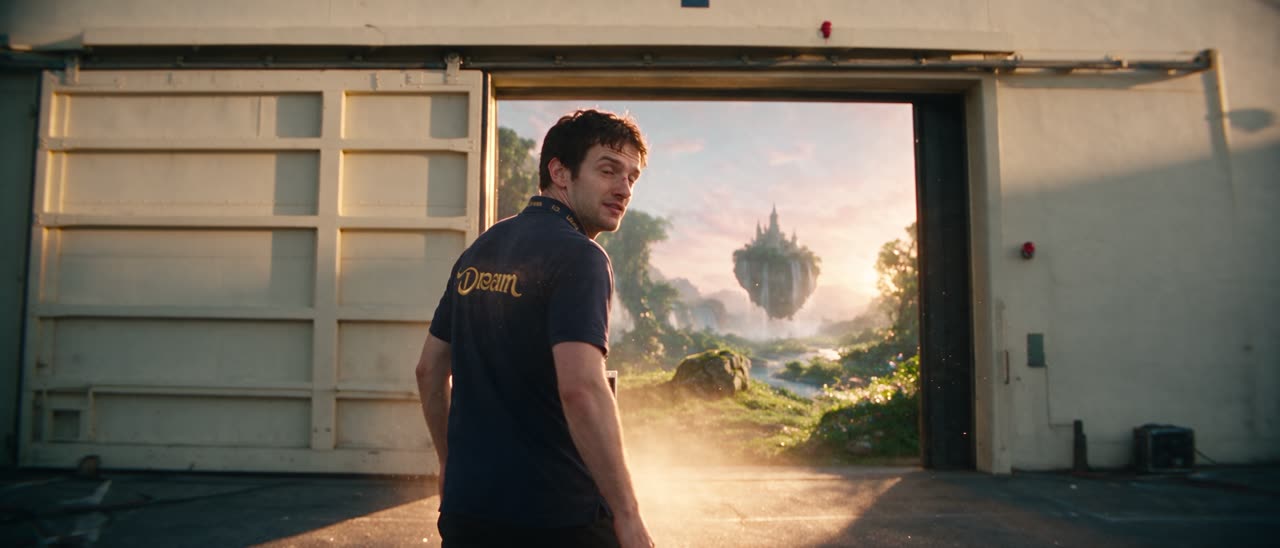 S3-B2-02
 S3-B3-03
 S3-B4-04a
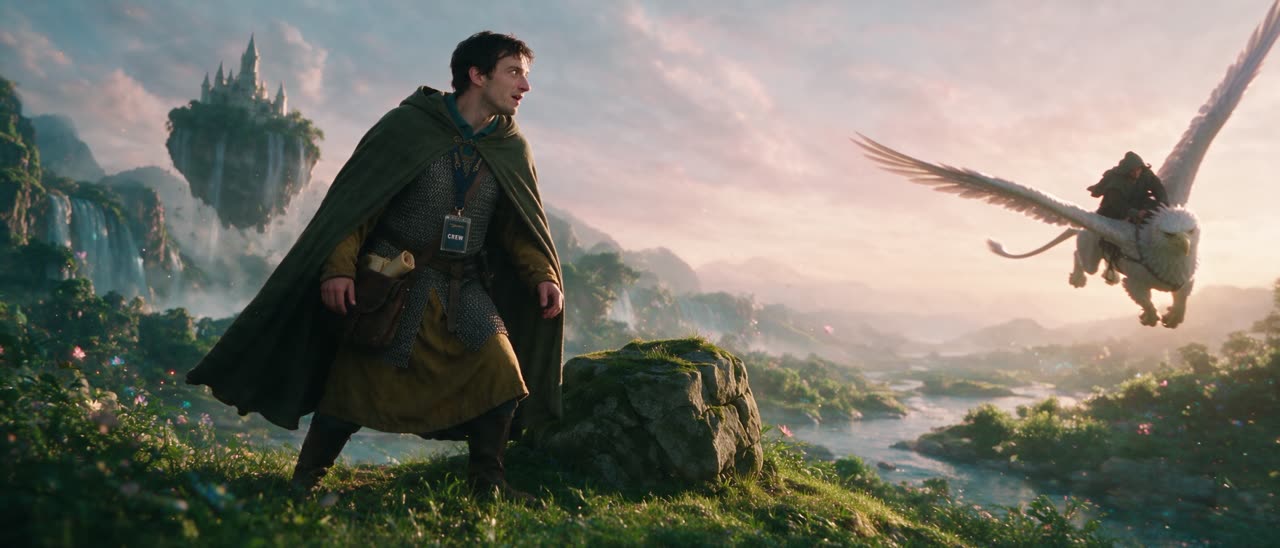 S3-B4-04b
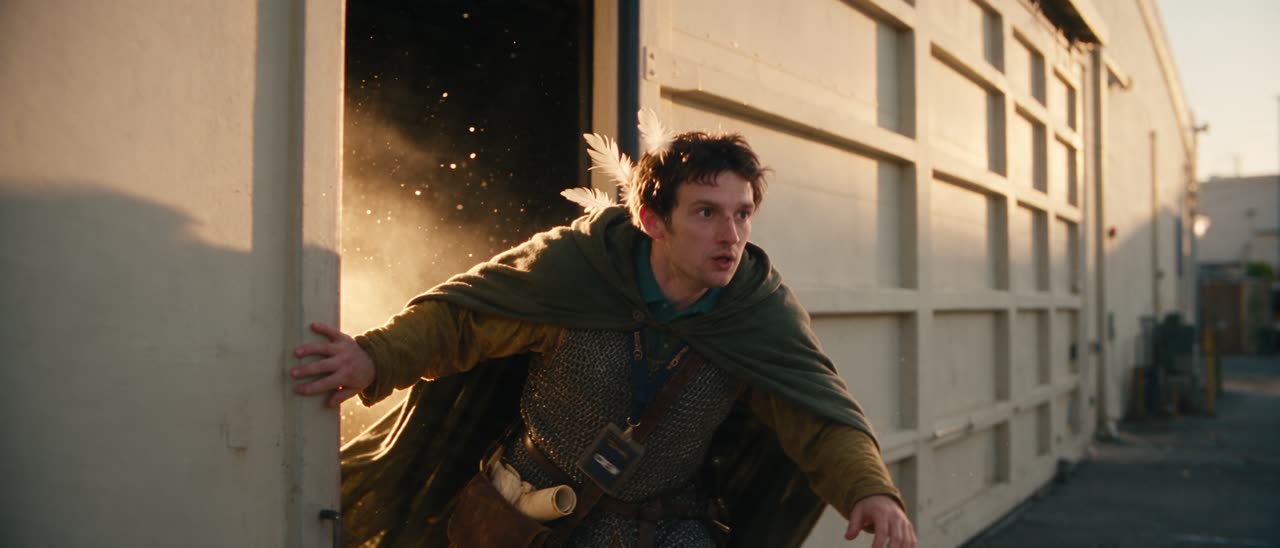 S3-B5-05
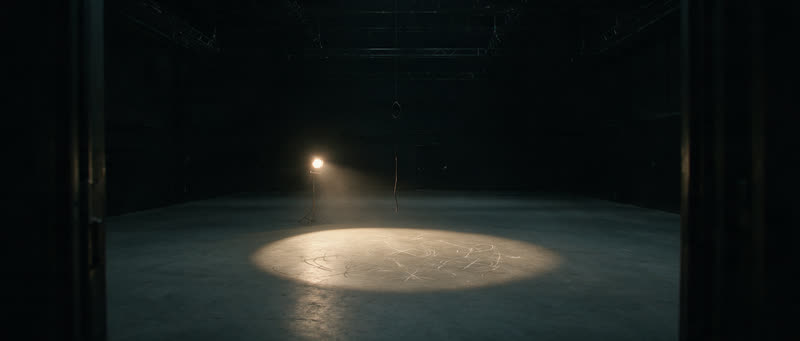
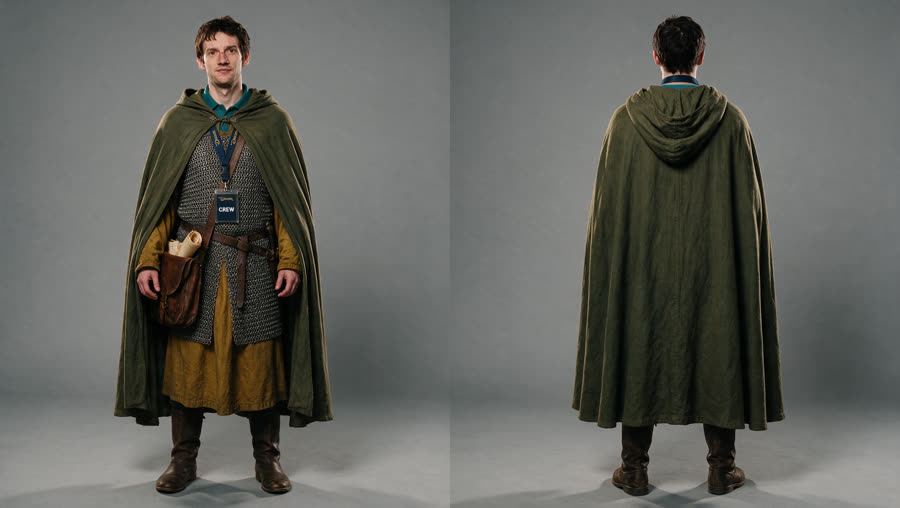
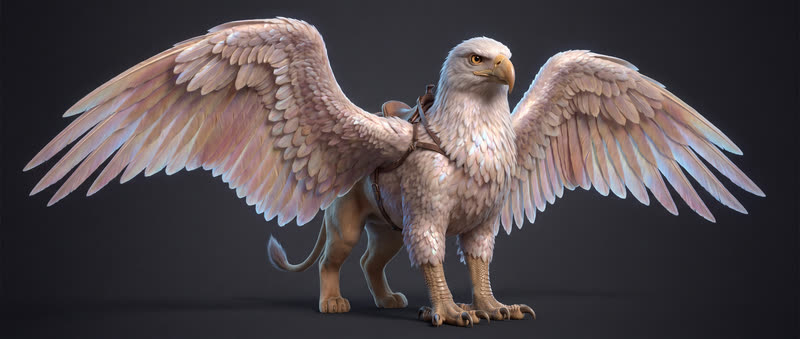
Montageversie · v4
IN REVIEW2 NOTES
- S3-B1-01.mp4
- S3-B2-02.mp4
- S3-B3-03.mp4
- S3-B4-04a.mp4
- S3-B4-04b.mp4
- S3-B5-05.mp4
- 00:09 Blijf nog een beat langer op LeoSam Okafor
- 00:26 De griffioen landt te vroegSam Okafor
- S3-B1-01.mp4
- S3-B2-02.mp4
- S3-B3-03.mp4
- S3-B4-04a.mp4
- S3-B4-04b.mp4
- S3-B5-05.mp4
- 00:09 Blijf nog een beat langer op LeoSam Okafor
- 00:26 De griffioen landt te vroegSam Okafor
- 01Cut openenGekozen takes in boardvolgorde, met hun trims
- 02CutJouw timeline, jouw sneltoetsen
- 03Kies bestand en verstuurGeüpload als v4
- 04Notes komen terugMarkers op de timecode waar ze zijn achtergelaten
- 01Cut importerenGekozen takes in boardvolgorde, met hun trims
- 02Graden en monterenJouw timeline, jouw nodes
- 03Renderen en versturenGerenderd en geüpload als v4
- 04Notes komen terugMarkers op de timecode waar ze zijn achtergelaten
- 01Importeer elementen en stillCast, set en still als vlakken
- 02BlockingCamera, lens en enscenering
- 03Still versturenGerenderd en geüpload als v2
- 04In reviewNaast het shot waar het bij hoort
DRIE PLUGINS
Gratis, in de apps die je al hebt
Adobe Premiere ProBETA
Premiere Pro
- Open de cut van een aflevering als sequence, met elke take getrimd
- Stuur je export terug als de volgende versie van een montageversie
- Open notes komen als markers op de sequence terecht
- Open notes gaan mee naar de nieuwe versie
DaVinci ResolveBETA
DaVinci Resolve
- Importeer de cut van een aflevering als timeline, gekozen takes en trims in boardvolgorde
- Render en stuur terug als de volgende versie van een montageversie
- Open notes komen als markers op hun timecode op de timeline
- Zie het aantal open notes en open de versie in Review
BlenderBETA
Blender
- Importeer de elementen en still van een shot als referenties
- Still als camera-achtergrond, lens van het shot
- Stuur een render als nieuwe versie naar het shot
- Stuur een playblast als 3D-clip naar het shot

INSTELLEN
Drie stappen, eenmalig
- 01
Maak een persoonlijke key
In Filmsquare: Settings → Plugins. De key wordt eenmalig getoond en werkt als jij in één workspace.
- 02
Installeren
Premiere: open de
.ccx. Resolve: pak hem uit en volg de installatiegids. Blender: Install from Disk. - 03
Inloggen en binnenhalen
Plak de key, kies de productie en de aflevering, en haal de cut binnen.
RECHTEN
Als jij, nooit meer
- Jouw rol, één workspaceEen plugin kan wat jij kunt, waar jij het kunt. Trek de key in en hij stopt.
- Versies, nooit overschrijvenElke upload is een nieuwe versie naast de boardcut. Het akkoord bepaalt nog steeds wat er uitgaat.
- Geen credits voor de heen-en-terugreisBinnenhalen en versturen kost niets. Takes kosten wat ze overal in Filmsquare kosten.
Vragen
Wat kost een plugin?
Niets. De plugins zijn gratis. Takes kosten credits zoals altijd; een cut binnenhalen of een versie versturen kost niets.
Welke versies van de apps?
De kaart van elke plugin noemt de oudste versie waarop hij draait. Blender heeft 4.2 of nieuwer nodig.
Heb ik DaVinci Resolve Studio nodig?
Nee. In gratis Resolve draait de plugin ernaast en geeft hij je de cut als timelinebestand, met de notes als markers: File → Import → Timeline. Studio krijgt het gedockte paneel.
Kan een plugin meer dan ik?
Nee. Hij logt in met je persoonlijke key en werkt in één workspace met jouw rol. Trek de key in en de plugin stopt.
Vervangt mijn montage de cut op het board?
Nee. Wat je verstuurt is een nieuwe versie naast de boardcut. Niets in Filmsquare wordt overschreven, en de open notes gaan mee.