PLUGINS
Edita donde editas.
Premiere Pro, DaVinci Resolve y Blender. Las tomas elegidas llegan a tu línea de tiempo, tu versión vuelve al equipo, y sus notas regresan en el timecode.
FILMSQUARE
Moneyshots, Episodio 2: Stage Door
TOMAS ELEGIDAS · ORDEN DEL TABLERO
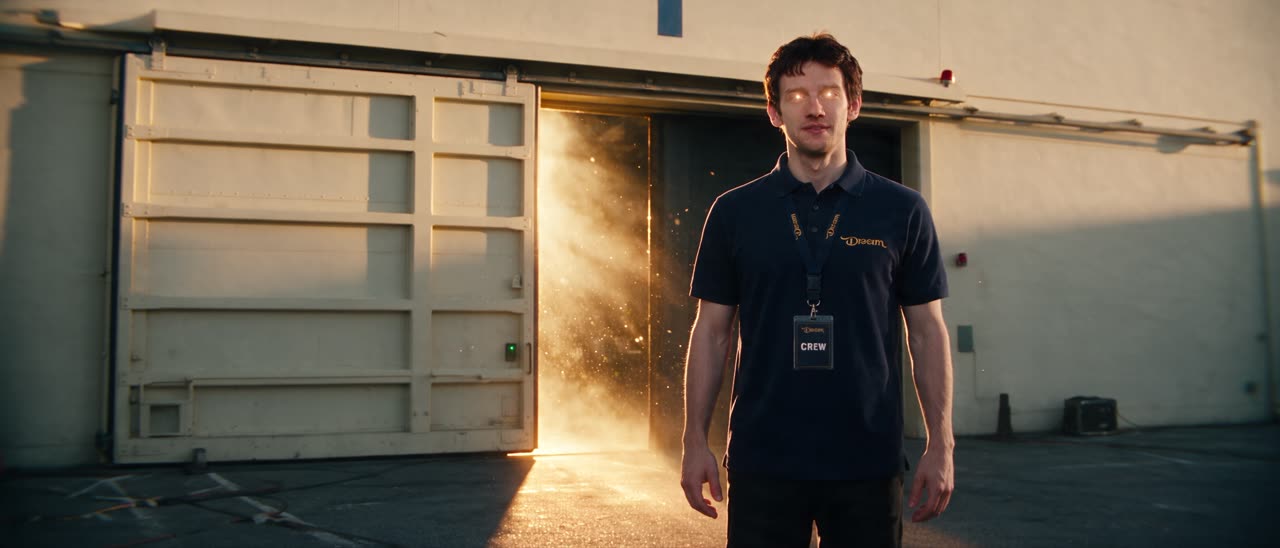 S3-B1-01
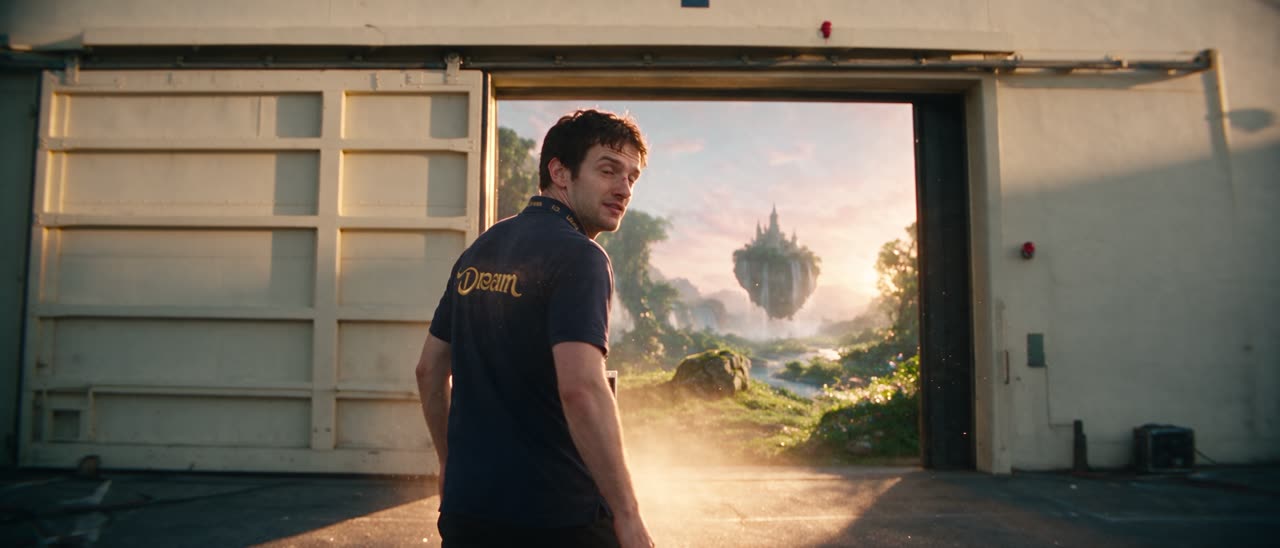 S3-B2-02
 S3-B3-03
 S3-B4-04a
 S3-B4-04b
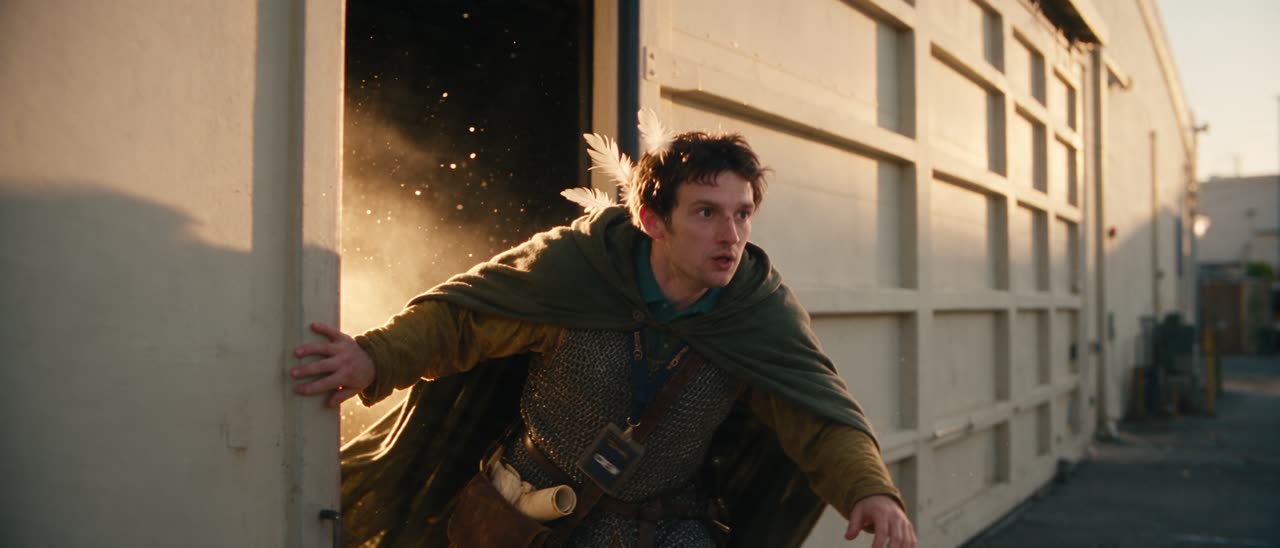 S3-B5-05

Edición · v4
EN REVISIÓN2 NOTAS
- S3-B1-01.mp4
- S3-B2-02.mp4
- S3-B3-03.mp4
- S3-B4-04a.mp4
- S3-B4-04b.mp4
- S3-B5-05.mp4
- 00:09 Sostén a Leo un momento másSam Okafor
- 00:26 El grifo aterriza demasiado prontoSam Okafor
- S3-B1-01.mp4
- S3-B2-02.mp4
- S3-B3-03.mp4
- S3-B4-04a.mp4
- S3-B4-04b.mp4
- S3-B5-05.mp4
- 00:09 Sostén a Leo un momento másSam Okafor
- 00:26 El grifo aterriza demasiado prontoSam Okafor
- 01Abre el corteTomas elegidas en el orden del tablero, con sus recortes
- 02CortaTu línea de tiempo, tus atajos
- 03Elige el archivo y envíaSubido como v4
- 04Las notas vuelvenMarcadores en el timecode donde se dejaron
- 01Importa el corteTomas elegidas en el orden del tablero, con sus recortes
- 02Corrección de color y corteTu línea de tiempo, tus nodos
- 03Renderiza y envíaRenderizado y subido como v4
- 04Las notas vuelvenMarcadores en el timecode donde se dejaron
- 01Importa elementos e imagen fijaElenco, locación e imagen fija como superficies planas
- 02Haz la marcaciónCámara, lente y puesta en escena
- 03Envía la imagen fijaRenderizada y subida como v2
- 04En revisiónJunto al plano al que pertenece
TRES PLUGINS
Gratis, en las apps que ya tienes
Adobe Premiere ProBETA
Premiere Pro
- Abre el corte de un episodio como secuencia, con cada toma recortada
- Devuelve tu exportación como la siguiente versión de una edición
- Las notas abiertas llegan a la secuencia como marcadores
- Las notas abiertas pasan a la versión nueva
DaVinci ResolveBETA
DaVinci Resolve
- Importa el corte de un episodio como línea de tiempo, con las tomas elegidas y los recortes en el orden del tablero
- Renderiza y devuélvelo como la siguiente versión de una edición
- Las notas abiertas llegan a la línea de tiempo como marcadores en su timecode
- Ve la cantidad de notas abiertas y abre la versión en Review (revisión)
BlenderBETA
Blender
- Importa los elementos y la imagen fija de un plano como referencias
- Imagen fija como fondo de cámara, con la lente del plano
- Envía un render como versión nueva del plano
- Envía un playblast como clip 3D al plano


CONFIGURACIÓN
Tres pasos, una sola vez
- 01
Crea una clave personal
En Filmsquare: Settings → Plugins. La clave se muestra una sola vez y funciona como tú en un espacio de trabajo.
- 02
Install
Premiere: abre el
.ccx. Resolve: descomprímelo y sigue la guía de instalación. Blender: Install from Disk. - 03
Sign in and pull
Pega la clave, elige la producción y el episodio, y trae el corte.
PERMISOS
Como tú, nunca más
- Tu rol, un espacio de trabajoUn plugin puede hacer lo que tú puedes, donde tú puedes. Revoca la clave y se detiene.
- Versiones, nunca sobrescriturasCada subida es una versión nueva junto al corte del tablero. El visto bueno sigue decidiendo qué sale.
- Sin créditos por el viajeTraer y enviar no cuestan nada. Las tomas cuestan lo que cuestan en cualquier parte de Filmsquare.
Preguntas
¿Cuánto cuesta un plugin?
Nada. Los plugins son gratis. Las tomas cuestan créditos como siempre; traer un corte o enviar una versión no cuesta nada.
¿Qué versiones de las apps?
La tarjeta de cada plugin indica la versión más antigua en la que funciona. Blender necesita la 4.2 o una más nueva.
¿Necesito DaVinci Resolve Studio?
No. En Resolve gratis el plugin funciona a su lado y te entrega el corte como archivo de línea de tiempo, con las notas como marcadores: File → Import → Timeline. Studio recibe el panel acoplado.
¿Puede un plugin hacer más que yo?
No. Inicia sesión con tu clave personal y funciona en un espacio de trabajo con tu rol. Revoca la clave y el plugin se detiene.
¿Mi edición reemplaza el corte del tablero?
No. Lo que envías es una versión nueva junto al corte del tablero. Nada en Filmsquare se sobrescribe, y las notas abiertas pasan a la nueva.