Qui peut valider un département, et comment ?
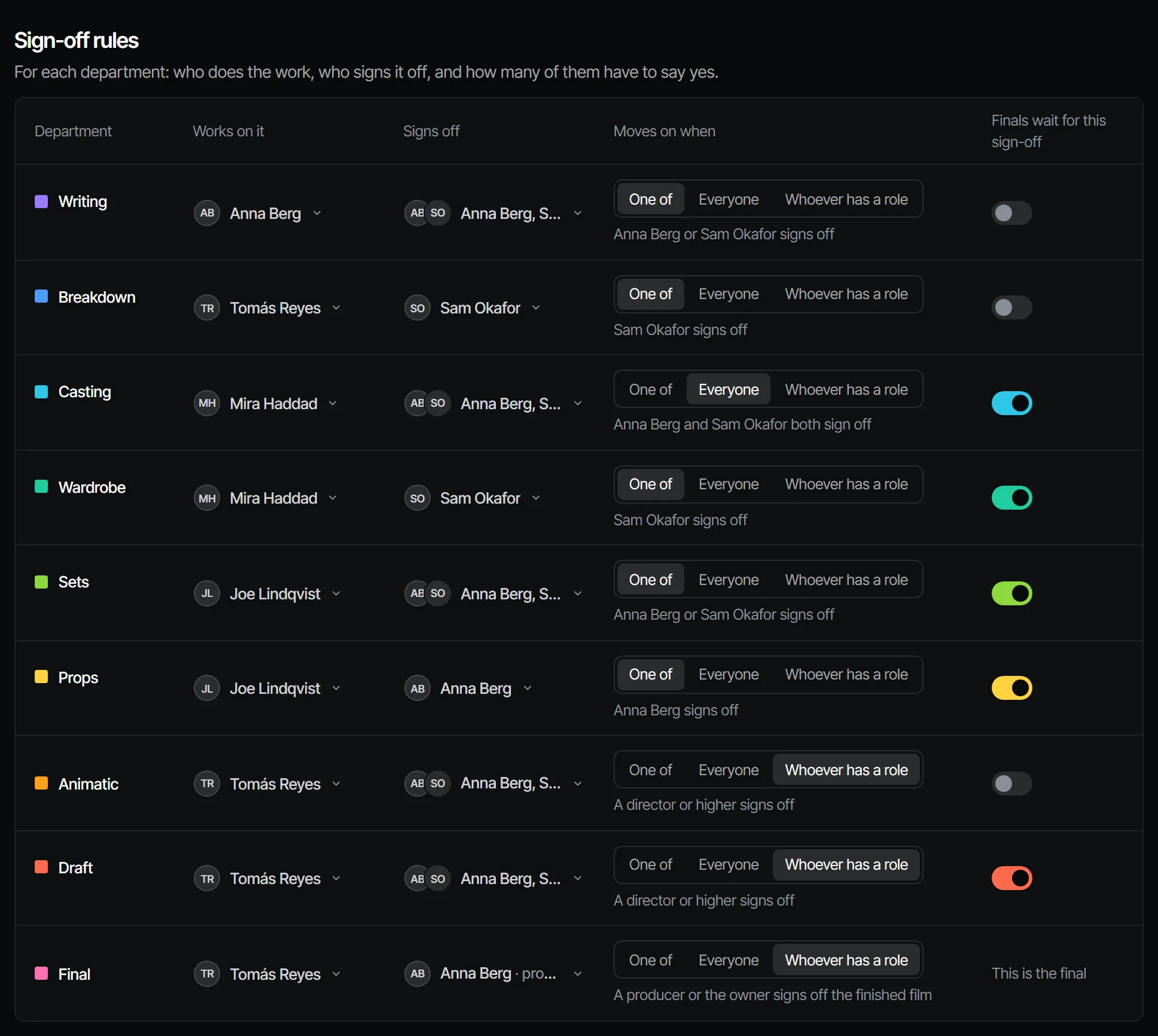
Chaque département a une règle de validation, et seules les personnes que cette règle nomme peuvent le valider. Un producer ou l'owner fixe les règles sur la page Crew & sign-off de la production. Sans liste de valideurs, un director ou plus valide.
Les trois règles #
| Règle | Le département est validé quand |
|---|---|
| One of | Une personne de la liste valide |
| Everyone | Toutes les personnes de la liste valident |
| Whoever has a role | Quelqu'un avec ce rôle, ou un rôle supérieur, valide |
Les rôles qu'on peut choisir pour une règle sont owner, producer, director, maker et reviewer. Les viewers ne peuvent pas valider.
Comment fixer une règle #
- Ouvrez la production et choisissez Crew & sign-off.
- Sous Sign-off rules, trouvez la ligne du département.
- Sous Signs off, choisissez les personnes, ou le rôle quand la règle est Whoever has a role.
- Sous Moves on when, choisissez One of, Everyone ou Whoever has a role.
La règle est enregistrée dès que vous la changez. Seul un producer ou l'owner peut la changer ; tous les autres voient les règles telles qu'elles sont.
Ce que fait un valideur #
Un valideur ouvre le département et choisit Sign off, ou Request changes avec une note. Les deux sont enregistrés à son nom, avec la version qu'il a regardée. Cela fonctionne aussi sur téléphone, donc vous pouvez valider depuis la file sur le plateau.
Si vous n'êtes pas valideur d'un département, Filmsquare refuse la validation et le dit. Demandez à un producer de vous ajouter à la règle.

Une validation reste-t-elle valable ? #
Une validation appartient à la version qui a été validée. Quand le travail en dessous change, le département indique Changed after sign-off et demande une nouvelle validation. Les docs listent ce qui rend une validation caduque.
Claude peut-il valider à ma place ? #
Seulement si vous lui demandez de décider. Votre propre Claude agit avec votre rôle et en votre nom, et il ne valide ni ne demande jamais de changements sans qu'on le lui demande.
Pour les rôles eux-mêmes, voir équipe, rôles et accès.