Metti una scena in board
Dai a ogni inquadratura di una scena uno still, scegli il ciak migliore di ciascuna e leggi la scena come uno storyboard prima di fare qualsiasi video.
Passaggi
Apri lo storyboard
Storyboard, poi di nuovo Storyboard, è una griglia delle inquadrature dell'episodio in ordine di montaggio, un fotogramma per inquadratura, raggruppate per scena. Un'inquadratura senza ancora niente da guardare è un contorno.
Descrivi l'inquadratura
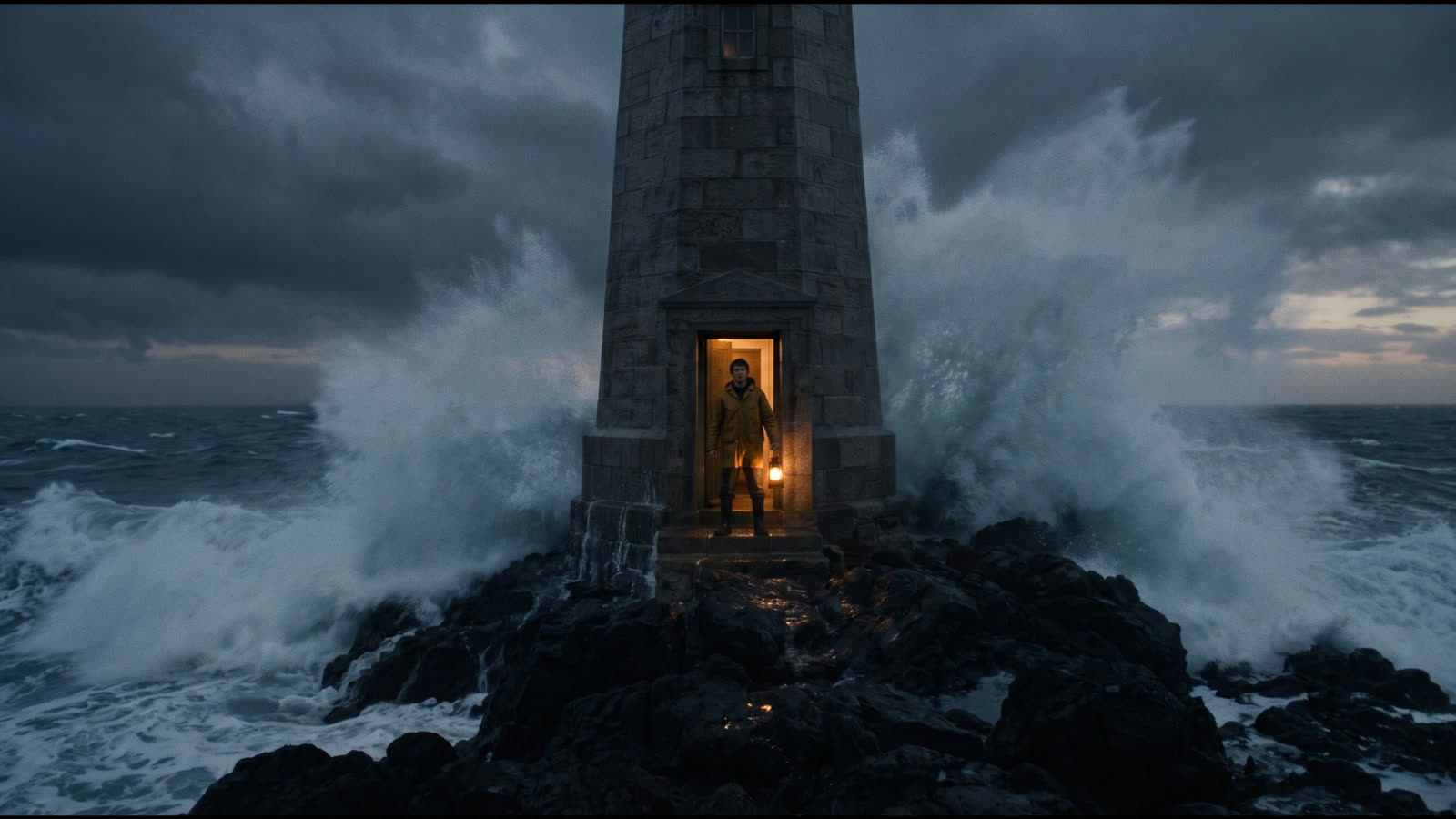
Seleziona un fotogramma. Il pannello accanto alla board lo mostra grande con la sua Description: scrivi che cosa vede la macchina da presa, oppure copia il prompt di questa pagina per il guardiano al portello della sala della lampada.
Fai gli still
Scegli Make 6 stills: il pulsante conta le inquadrature senza still e mostra il prezzo di tutti in crediti ed euro prima di iniziare. Ogni still è un ciak in bozza. Per un'inquadratura alla volta scegli New still nel suo pannello; il prezzo sta sul pulsante.
Scegli un ciak
Sotto Takes, clicca lo still che vuoi per l'inquadratura. La board conta quello che è scelto, come in 4 of 6 picked, e lo still scelto va all'animatic.
Metti le inquadrature in ordine
Trascina un fotogramma per spostare la sua inquadratura, oppure premi Alt e una freccia. L'ordine è uno solo: uno spostamento sulla board sposta l'inquadratura anche nella lista inquadrature e nel montaggio. Per riordinare la board serve il ruolo di regista.