Haz el storyboard de una escena
Dale una imagen fija a cada plano de una escena, elige la mejor toma de cada uno y lee la escena como storyboard antes de generar cualquier video.
Pasos
Abre el storyboard
Storyboard, y luego otra vez Storyboard, es una cuadrícula con los planos del episodio en el orden del corte, un cuadro por plano, agrupados por escena. Un plano que todavía no tiene nada que mostrar aparece como un contorno.
Describe el plano
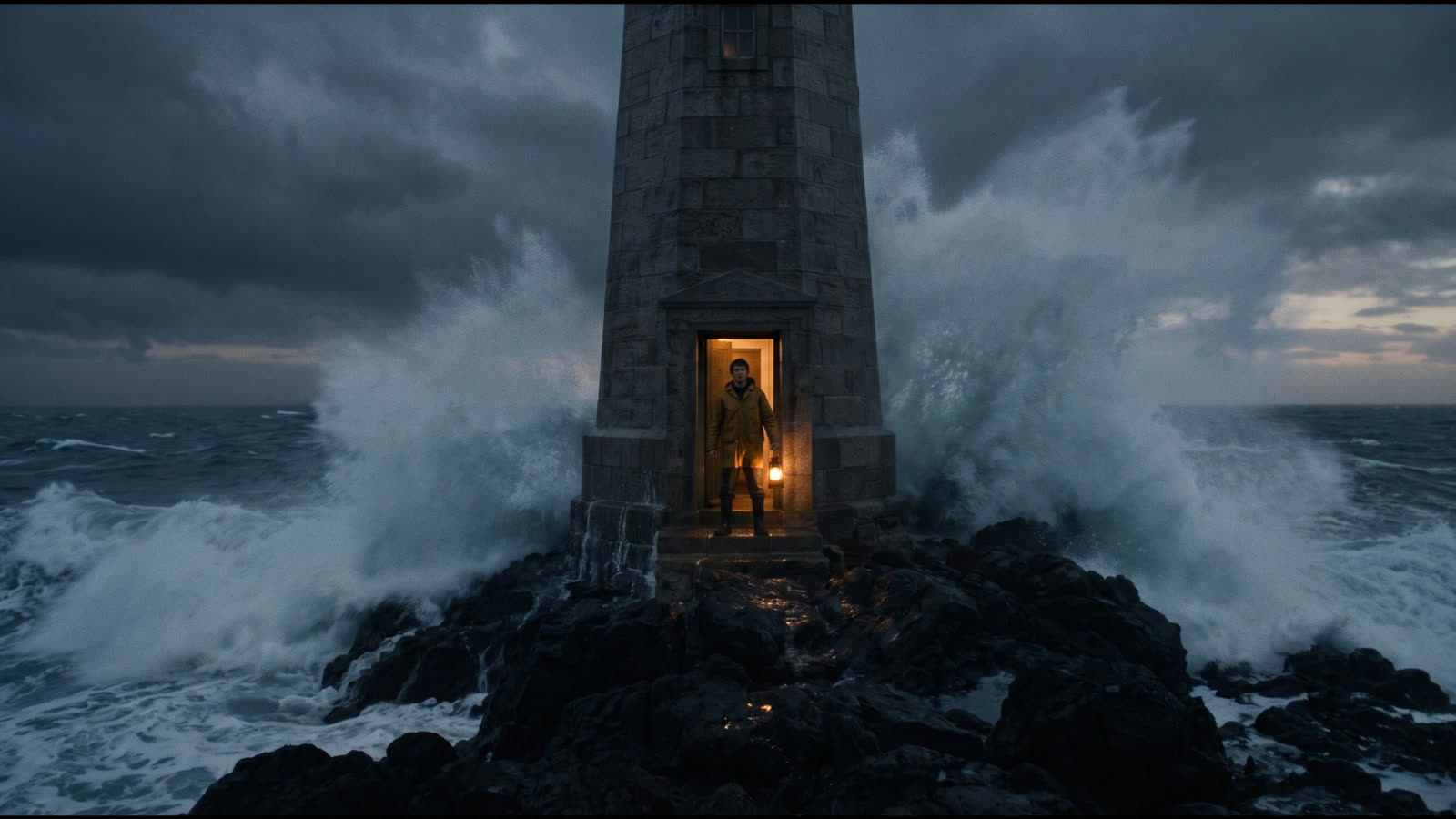
Selecciona un cuadro. El panel junto al tablero lo muestra en grande con su Description (descripción): escribe lo que ve la cámara, o copia el prompt de esta página para el farero en la compuerta de la sala de la lámpara.
Haz las imágenes fijas
Elige Make 6 stills (hacer 6 imágenes fijas): el botón cuenta los planos sin imagen fija y muestra el precio de todos en créditos y euros antes de empezar. Cada imagen fija es una toma en borrador. Para un plano a la vez, elige New still en su panel; el precio aparece en el botón.
Elige una toma
En Takes (tomas), haz clic en la imagen fija que quieres para el plano. El tablero cuenta lo elegido, como en 4 of 6 picked, y la imagen fija elegida pasa al animatic.
Pon los planos en orden
Arrastra un cuadro para mover su plano, o presiona Alt y una flecha. Hay un solo orden: mover algo en el tablero mueve el plano en la lista de planos y en el corte también. Ordenar el tablero requiere el rol de dirección.