Storyboarder une séquence
Donnez une image fixe à chaque plan d’une séquence, retenez la meilleure prise de chacun et lisez la séquence en storyboard avant de produire la moindre vidéo.
Étapes
Ouvrir le storyboard
Storyboard, puis encore Storyboard, est une grille des plans de l’épisode dans l’ordre du montage, une image par plan, regroupés par séquence. Un plan sans rien à regarder pour l’instant est un simple contour.
Décrire le plan
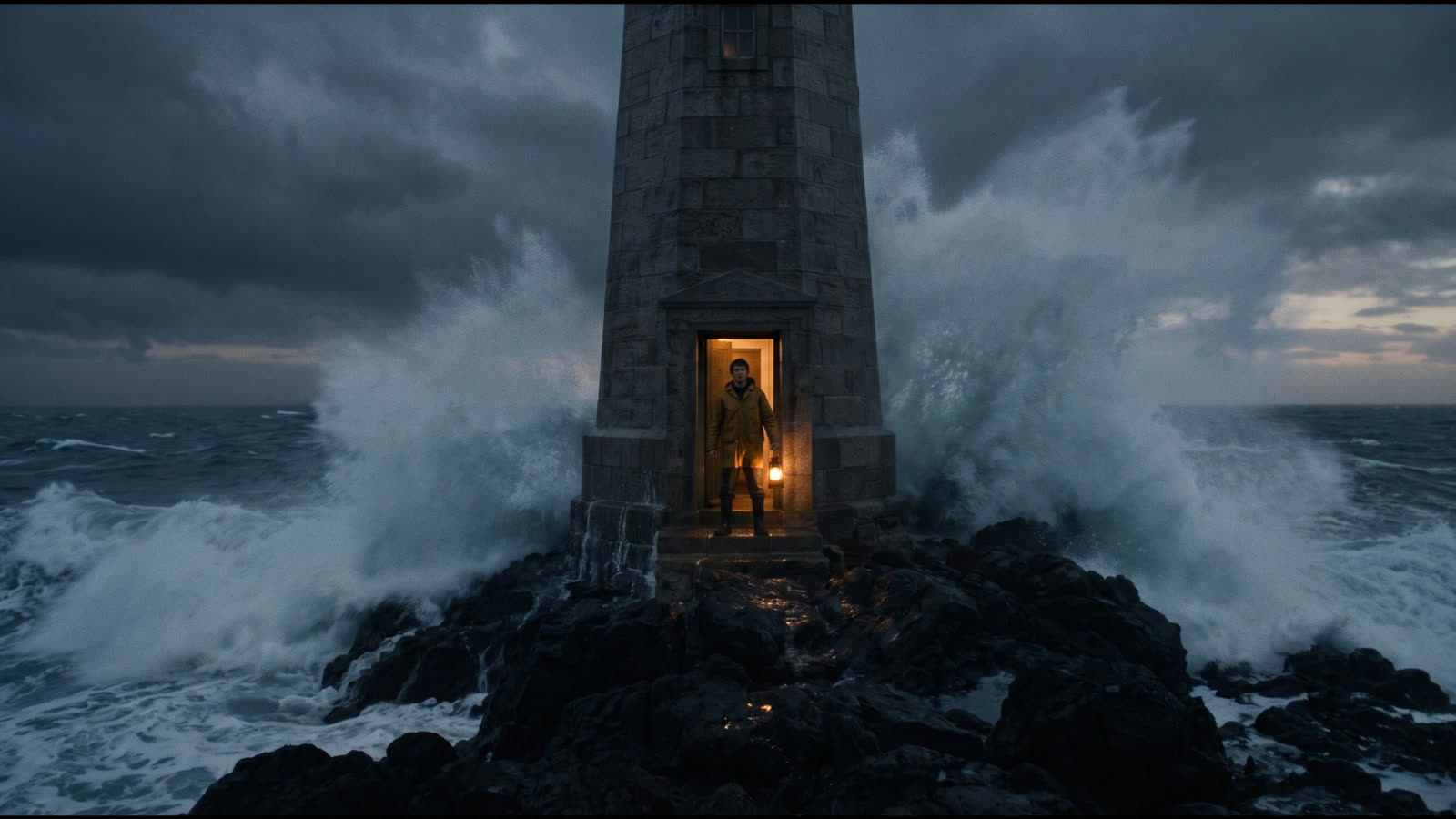
Sélectionnez une image. Le panneau à côté du tableau l’affiche en grand avec sa Description : écrivez ce que voit la caméra, ou copiez le prompt de cette page pour le gardien à la trappe de la salle de la lanterne.
Faire les images fixes
Choisissez Make 6 stills : le bouton compte les plans sans image fixe et affiche le prix de l’ensemble en crédits et en euros avant que vous ne lanciez. Chaque image fixe est une prise en maquette. Pour un seul plan, choisissez New still dans son panneau ; son prix figure sur le bouton.
Retenir une prise
Sous Takes, cliquez sur l’image fixe que vous voulez pour le plan. Le tableau compte ce qui est retenu, par exemple 4 of 6 picked, et l’image retenue part à l’animatique.
Mettre les plans dans l’ordre
Faites glisser une image pour déplacer son plan, ou appuyez sur Alt et une flèche. Il n’y a qu’un seul ordre : un déplacement sur le tableau déplace aussi le plan dans le découpage technique et dans le montage. Pour organiser le tableau, il faut le rôle de réalisateur.