Eine Szene als Storyboard anlegen
Gib jeder Einstellung einer Szene ein Standbild, wähle von jeder den besten Take und lies die Szene als Storyboard, bevor ein Video entsteht.
Schritte
Storyboard öffnen
Storyboard, dann noch einmal Storyboard, ist ein Raster der Einstellungen der Folge in Schnittreihenfolge, ein Frame pro Einstellung, nach Szenen gruppiert. Eine Einstellung, die noch nichts zu sehen hat, ist ein Umriss.
Beschreibe die Einstellung
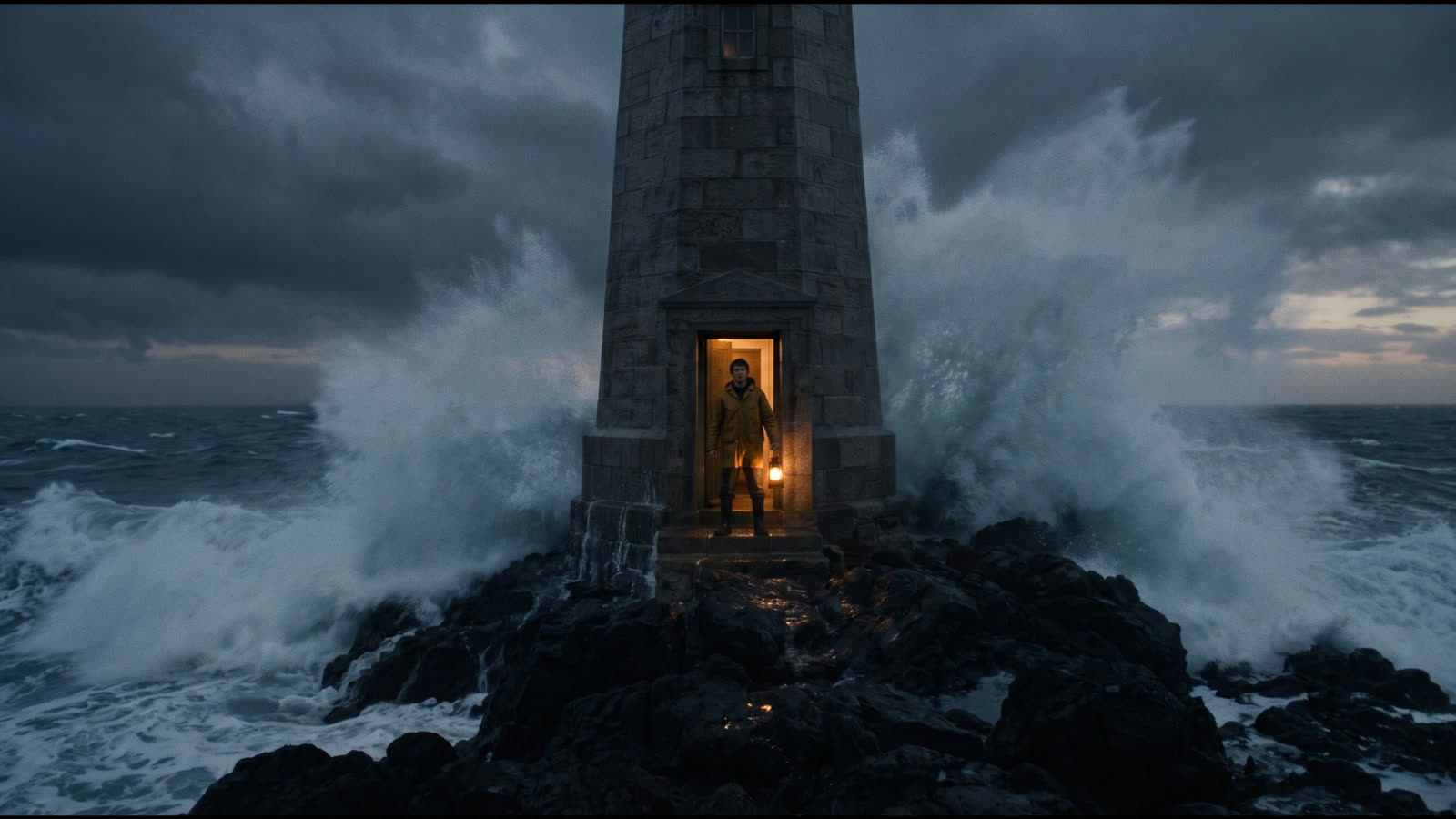
Wähle einen Frame. Das Feld neben dem Board zeigt ihn groß mit seiner Description (Beschreibung): Schreib, was die Kamera sieht, oder kopiere den Prompt auf dieser Seite für den Leuchtturmwärter an der Luke zum Laternenraum.
Standbilder machen
Wähle Make 6 stills (6 Standbilder machen): Der Button zählt die Einstellungen ohne Standbild und zeigt vor dem Start den Preis für alle in Credits und Euro. Jedes Standbild ist ein Draft-Take. Für eine einzelne Einstellung wähle in ihrem Feld New still (Neues Standbild); der Preis steht auf dem Button.
Take wählen
Klick unter Takes das Standbild an, das du für die Einstellung willst. Das Board zählt, was gewählt ist, etwa 4 of 6 picked (4 von 6 gewählt), und das gewählte Standbild geht ans Animatic.
Einstellungen ordnen
Zieh einen Frame, um seine Einstellung zu verschieben, oder drück Alt und einen Pfeil. Es gibt nur eine Reihenfolge: Ein Verschieben auf dem Board verschiebt die Einstellung auch in der Shotliste und im Schnitt. Das Board anzuordnen braucht die Rolle Director.