Eine Sache in einem Take korrigieren
Ändere mit einem Satz ein Detail an einem Standbild, etwa einen störenden Gegenstand oder die Farbe eines Mantels, und vergleiche den neuen Take mit dem, aus dem er entstanden ist.
Schritte
Retusche öffnen
Create, dann Tools, führt eine einzelne Operation an einem Take aus. Retouch (Retusche) korrigiert anhand eines Satzes eine Sache in einem Standbild. Ein Tool zu nutzen braucht die Rolle Maker oder höher; ein Tool mit dem Hinweis Not live yet ist auf diesem Server nicht eingerichtet.
Standbild wählen
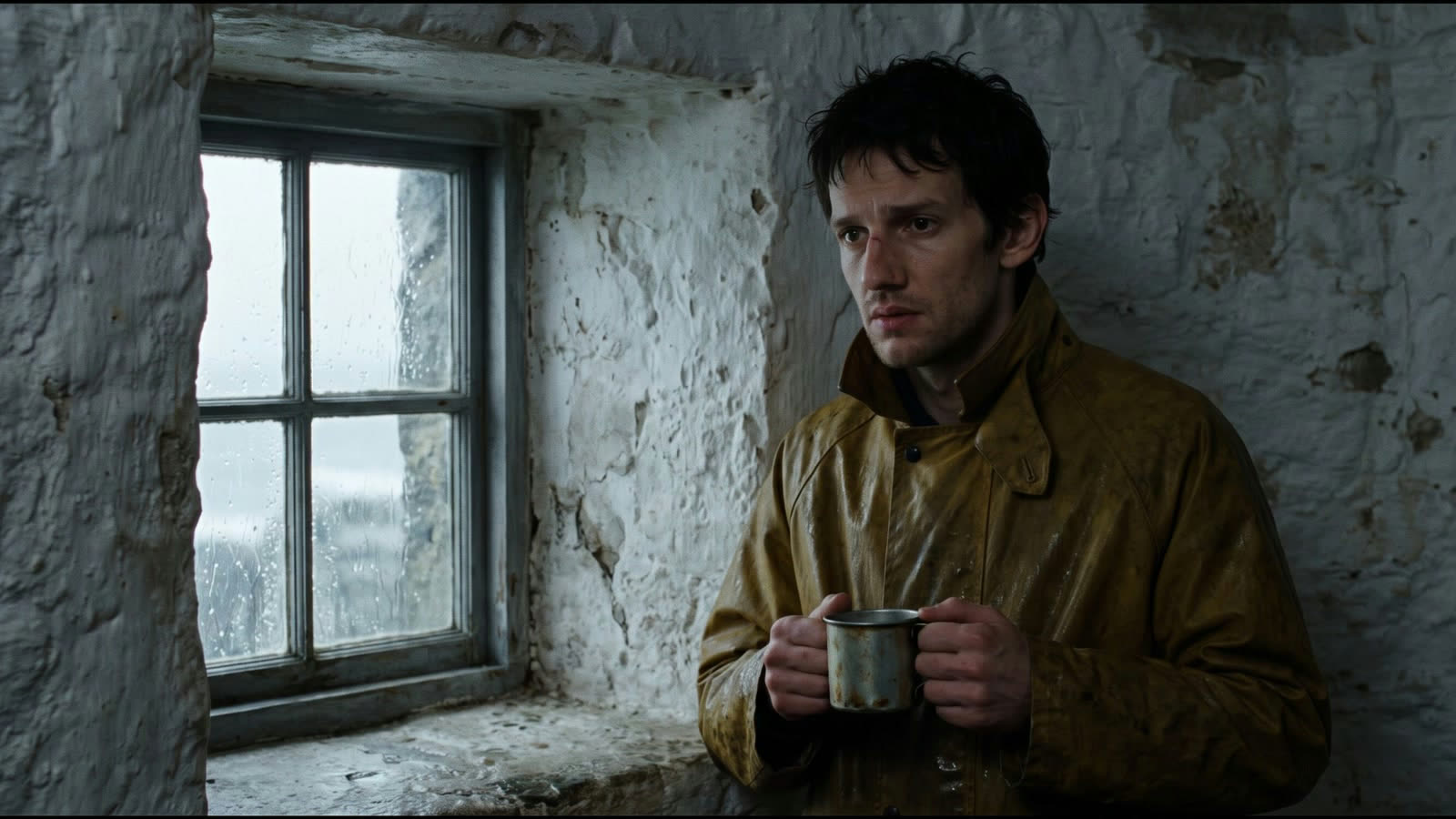
Wähle unter dem Bild den Take, den du korrigieren willst. Retouch arbeitet an Standbildern, nimm also das gewählte Standbild der Einstellung, zum Beispiel den Leuchtturmwärter am Fenster.
Sag, was sich ändern soll
Beginne unter Change (Ändern) mit Remove, Replace, Recolour oder Add und führe den Satz zu Ende. Nenne eine Änderung in einfachen Worten oder kopiere den Prompt auf dieser Seite. Nichts maskiert den Rest des Bildes: Sag im Satz, was bleiben muss, und vergleiche das Ergebnis mit dem Original.
Take machen
Wähle Make take (Take machen). Der Button zeigt vor dem Start den Preis in Credits und Euro.
Behalten oder nicht
Der neue Take landet neben dem, aus dem er entstanden ist, Vorher und Nachher auf dem Bild. Wähle Pick (Wählen), um ihn in die Einstellung zu setzen, Again (Nochmal) für einen weiteren Versuch oder Open in shot (In Einstellung öffnen). Der ursprüngliche Take bleibt.