Corriger un détail dans une prise
Changez un détail d’une image fixe avec une phrase, comme un objet qui traîne ou la couleur d’un ciré, et comparez la nouvelle prise avec celle dont elle vient.
Étapes
Ouvrir Retouch
Create, puis Tools, applique une opération à une prise. Retouch corrige un détail d’une image fixe à partir d’une phrase. Pour utiliser un outil, il faut le rôle de maker ou plus ; un outil marqué Not live yet n’est pas installé sur ce serveur.
Choisir l’image fixe
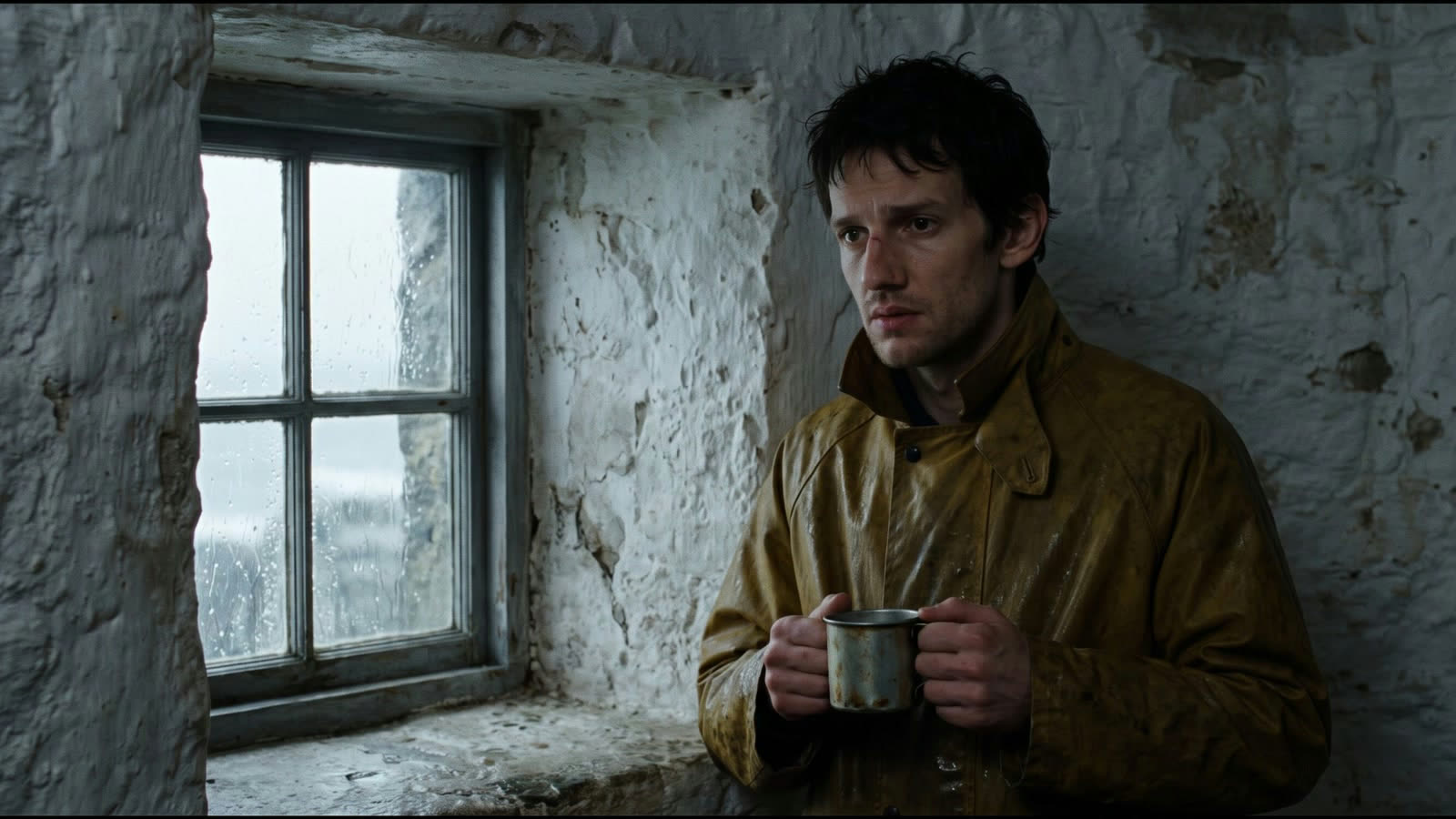
Choisissez sous l’image la prise à corriger. Retouch travaille sur les images fixes : prenez donc l’image fixe retenue du plan, par exemple le gardien à la fenêtre.
Dire quoi changer
Sous Change, commencez par Remove, Replace, Recolour ou Add et terminez la phrase. Nommez un seul changement en mots simples, ou copiez le prompt de cette page. Rien ne masque le reste de l’image : dites dans la phrase ce qui doit rester, et comparez le résultat avec l’original.
Faire la prise
Choisissez Make take. Le bouton affiche le prix en crédits et en euros avant que vous ne lanciez.
La garder ou non
La nouvelle prise se place à côté de celle dont elle vient, avant et après sur l’image. Choisissez Pick pour la mettre dans le plan, Again pour un autre essai, ou Open in shot. La prise d’origine reste.