테이크에서 한 군데만 고치기
엉뚱한 물건이나 코트 색처럼 스틸의 디테일 하나를 문장으로 바꾸고, 새 테이크를 원본과 비교해 봐요.
단계
01
Retouch 열기
Create, 그다음 Tools는 테이크에 작업 하나를 해요. Retouch는 문장 하나로 스틸의 한 군데를 고쳐요. 툴은 작업자 역할 이상이 쓸 수 있어요. Not live yet이라고 뜨는 툴은 이 서버에 아직 설정되지 않은 거예요.
02
스틸 고르기
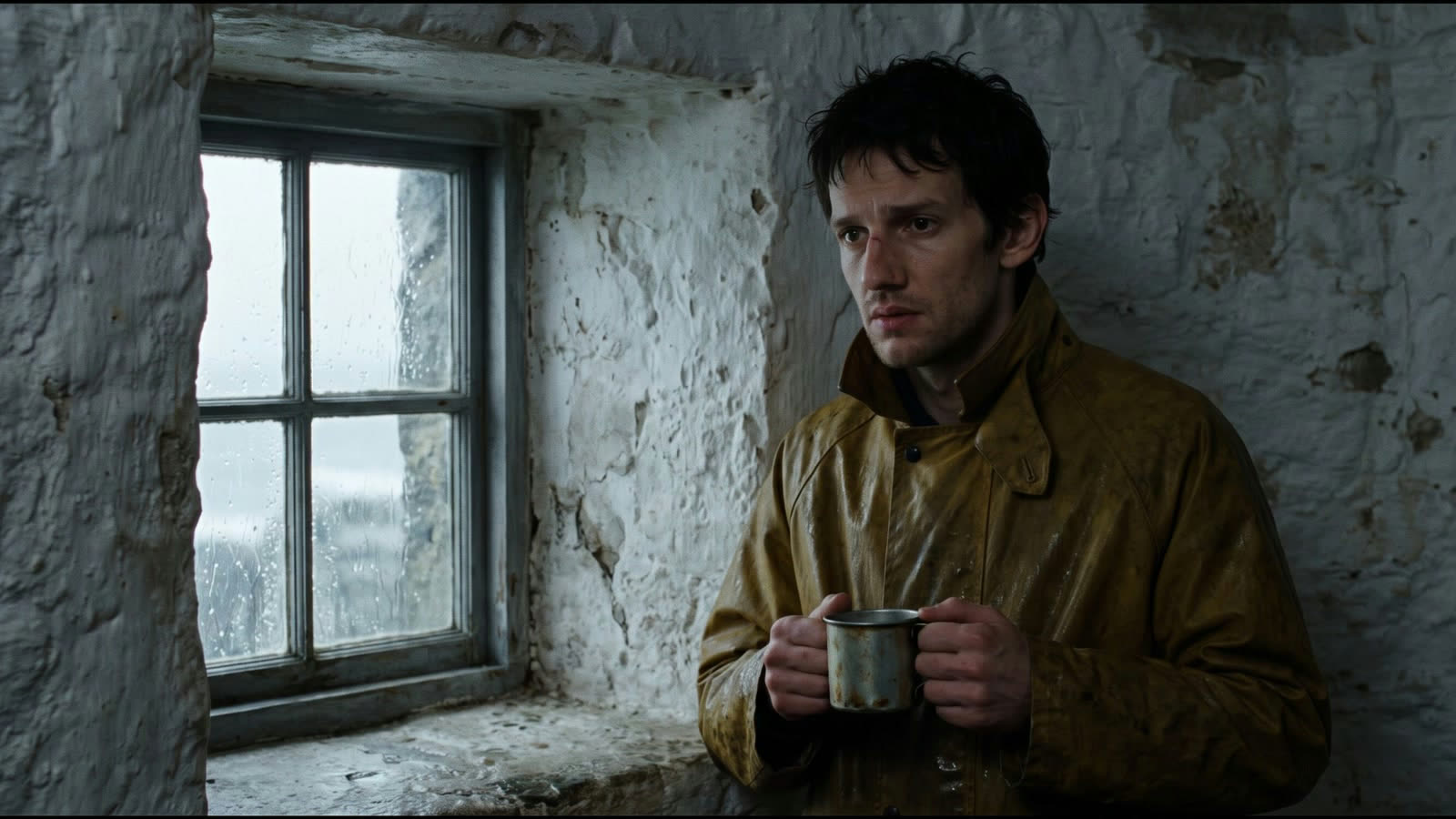
그림 아래에서 고칠 테이크를 골라요. Retouch는 스틸에서 작동하니 컷의 OK컷 스틸을 골라요. 예를 들면 창가의 등대지기예요.
03
바꿀 점 말하기
Change 아래에서 Remove, Replace, Recolour, Add 중 하나로 시작해 문장을 마저 써요. 바꿀 것 하나를 쉬운 말로 적거나, 이 페이지의 프롬프트를 복사해요. 나머지 그림을 따로 가려 주지는 않아요. 그대로 둘 것은 문장에 쓰고, 결과를 원본과 비교해요.
04
테이크 만들기
Make take를 골라요. 시작하기 전에 버튼이 크레딧과 유로로 가격을 보여 줘요.
05
쓸지 말지 정하기
새 테이크는 원본 옆에 놓이고, 그림 위에서 전후를 볼 수 있어요. Pick을 고르면 컷에 들어가고, Again은 한 번 더 해 보고, Open in shot은 컷으로 이동해요. 원본 테이크는 그대로 남아요.