Corrige un detalle de una toma
Cambia un detalle de una imagen fija con una frase, como un objeto que sobra o el color de un abrigo, y compara la toma nueva con la de la que salió.
Pasos
Abre Retouch (retocar)
Create (crear) y luego Tools (herramientas) hace una operación sobre una toma. Retouch corrige un detalle de una imagen fija a partir de una frase. Usar una herramienta requiere el rol de maker o superior; una herramienta que dice Not live yet no está configurada en este servidor.
Elige la imagen fija
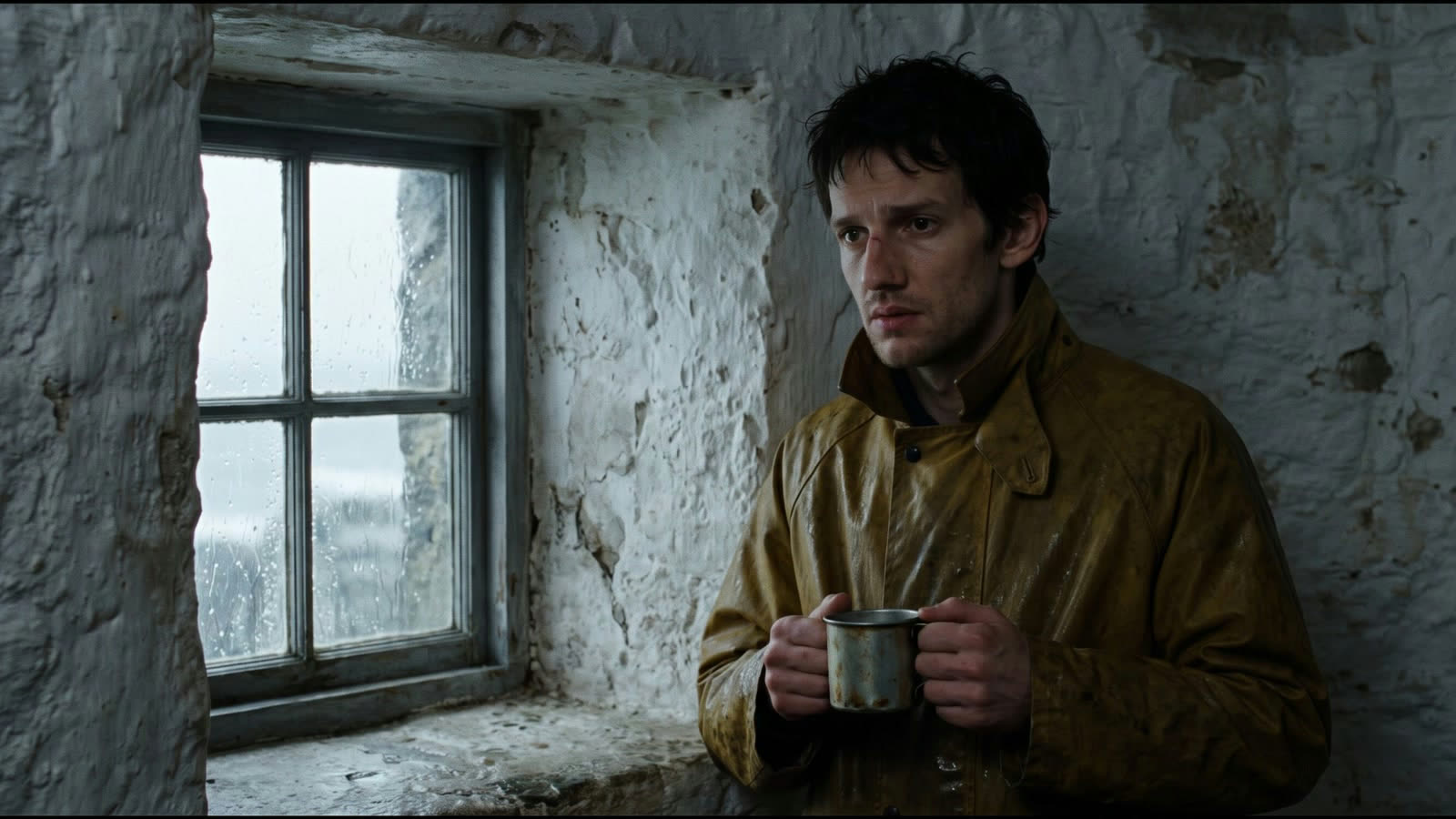
Elige la toma que quieres corregir, debajo de la imagen. Retouch trabaja sobre imágenes fijas, así que toma la imagen fija elegida del plano, por ejemplo el farero en la ventana.
Di qué cambiar
En Change, empieza con Remove, Replace, Recolour o Add y termina la frase. Nombra un solo cambio con palabras sencillas, o copia el prompt de esta página. Nada enmascara el resto de la imagen: di en la frase qué debe quedarse igual y compara el resultado con el original.
Haz la toma
Elige Make take (hacer toma). El botón muestra el precio en créditos y euros antes de empezar.
Quédate con ella o no
La toma nueva queda junto a la original, antes y después sobre la imagen. Elige Pick para ponerla en el plano, Again para otro intento, u Open in shot. La toma original se conserva.