テイクの一箇所だけ直す
写り込んだ物や、コートの色など、スチルの細かいところをひとつ、一文で変えて、新しいテイクを元のテイクと見比べます。
手順
01
Retouchを開く
「Create」から「Tools」を開くと、テイクに対してひとつの操作ができます。「Retouch」は、スチルの一箇所を一文で直します。ツールを使うには、クリエイター以上の役割が必要です。「Not live yet」と出ているツールは、このサーバーではまだ設定されていません。
02
スチルを選ぶ
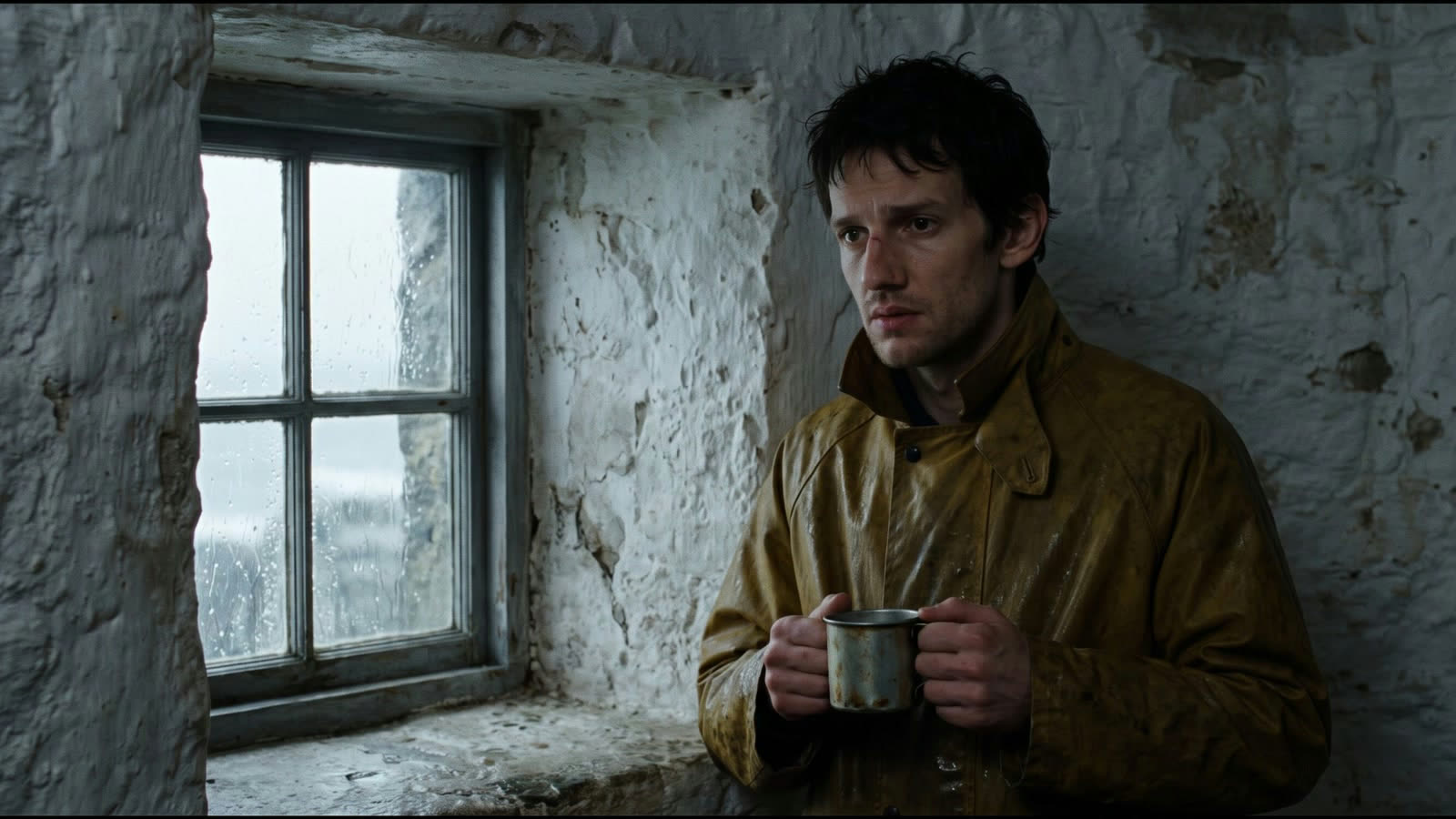
画像の下で、直したいテイクを選びます。Retouchはスチルに使うので、そのカットの採用スチルを選びます。例:窓辺の看守。
03
直したいところを書く
「Change」で、「Remove」「Replace」「Recolour」「Add」のどれかから始めて、文を完成させます。変えるのはひとつだけ、やさしい言葉で書きます。このページのプロンプトをコピーしても構いません。画像のほかの部分はマスクされません。そのまま残したいものも文に書いて、結果を元のテイクと見比べます。
04
テイクをつくる
「Make take」を押します。始める前に、ボタンにクレジットとユーロの価格が出ます。
05
残すかどうか決める
新しいテイクは、元のテイクの隣に届き、画像上でビフォーとアフターが見比べられます。「Pick」でカットに入れる、「Again」でもう一度試す、「Open in shot」でカットを開く、のどれかを選びます。元のテイクは残ります。