Bagaimana cara menghubungkan Claude saya sendiri (MCP)?
Setiap anggota kru bisa menghubungkan Claude-nya sendiri ke Filmsquare. Claude lalu bekerja di ruang kerja Anda atas nama Anda, dengan peran Anda, memakai langganan Claude Anda sendiri. Alamat konektornya https://app.filmsquare.ai/v1/mcp, dan Anda menemukannya dengan tombol salin di Settings, lalu Claude.
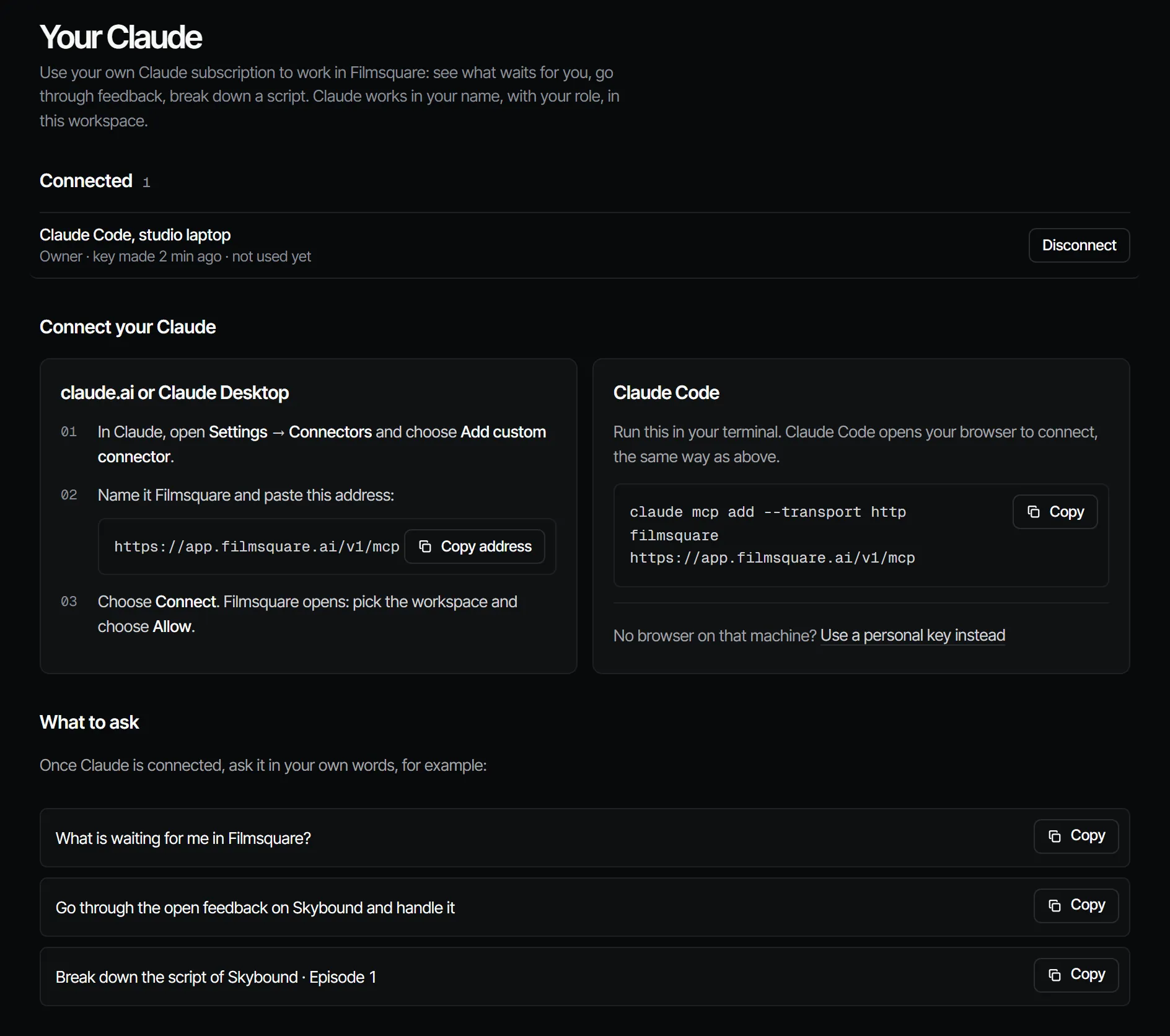
Di claude.ai atau Claude Desktop #
- Di Claude, buka Settings, lalu Connectors, dan pilih Add custom connector.
- Beri nama Filmsquare dan tempel alamatnya.
- Pilih Connect. Browser Anda membuka halaman Filmsquare Connect Claude (Hubungkan Claude). Masuk kalau Anda belum.
- Pilih ruang kerja tempat Claude boleh bekerja.
- Di bawah Claude works as (Claude bekerja sebagai), pertahankan peran Anda sendiri atau pilih yang lebih rendah, lalu pilih Allow (izinkan).
Di Claude Code #
Jalankan ini di terminal Anda:
claude mcp add --transport http filmsquare https://app.filmsquare.ai/v1/mcpBrowser Anda terbuka untuk menghubungkan. Kalau tidak, jalankan /mcp di Claude Code dan pilih server filmsquare. Untuk mesin tanpa masuk lewat browser, pilih Use a personal key instead di Settings, Claude: lihat panduan.
Berapa biayanya dan apa yang boleh dilakukannya #
Proses berpikir Claude berjalan di langganan Claude Anda: Filmsquare tidak membayar token AI untuknya, dan Anda tidak membayar kredit Filmsquare untuknya. Koneksi adalah kunci atas nama Anda sendiri, di satu ruang kerja, dengan paling tinggi peran Anda, jadi apa yang dilakukannya tampil sebagai Anda. Lihat apa yang boleh dilakukan sebuah koneksi.
Putuskan #
Settings, lalu Claude, mencantumkan koneksi dan kunci pribadi Anda di bawah Connected (terhubung), masing-masing dengan nama, peran, dan pemakaian terakhirnya. Pilih Disconnect untuk menghentikan satu seketika.