Come collego il mio Claude (MCP)?
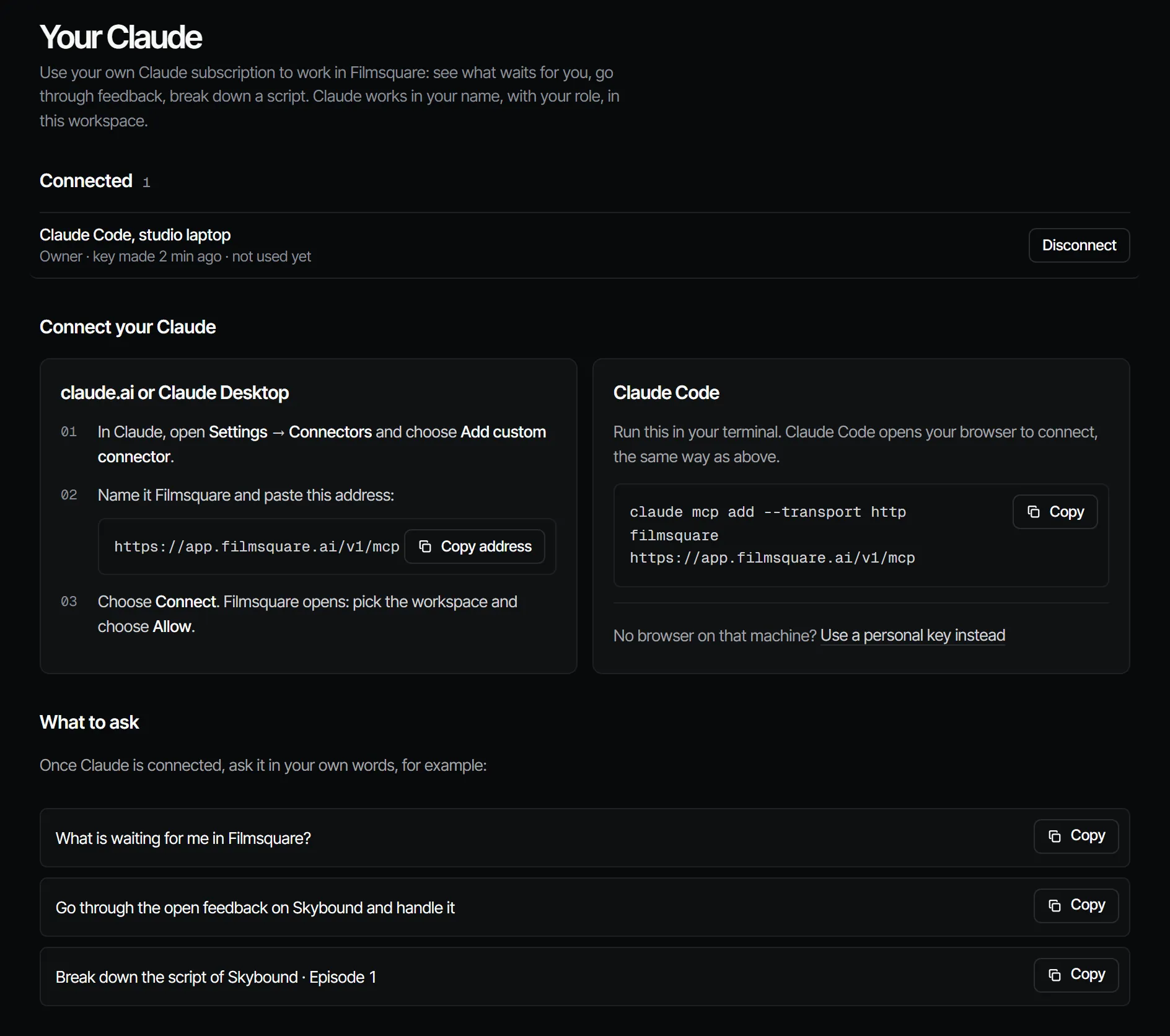
Ogni membro della troupe può collegare il proprio Claude a Filmsquare. Claude lavora allora nel tuo spazio di lavoro a
tuo nome, con il tuo ruolo, sul tuo abbonamento Claude. L'indirizzo del connettore è
https://app.filmsquare.ai/v1/mcp, e lo trovi con i pulsanti per copiarlo sotto Settings, poi Claude.
In claude.ai o Claude Desktop #
- In Claude, apri Settings, poi Connectors, e scegli Add custom connector (aggiungi un connettore personalizzato).
- Chiamalo Filmsquare e incolla l'indirizzo.
- Scegli Connect (collega). Il tuo browser apre la pagina di Filmsquare Connect Claude. Accedi se non lo sei.
- Scegli lo spazio di lavoro in cui Claude può lavorare.
- Sotto Claude works as (Claude lavora come), tieni il tuo ruolo o scegline uno inferiore, poi scegli Allow (consenti).
In Claude Code #
Lancia questo nel terminale:
claude mcp add --transport http filmsquare https://app.filmsquare.ai/v1/mcpIl browser si apre per collegare. Se non succede, lancia /mcp in Claude Code e scegli il server filmsquare. Per
una macchina senza accesso dal browser, scegli Use a personal key instead in Settings, Claude: vedi
la documentazione.
Quanto costa e cosa può fare #
Il ragionamento di Claude gira sul tuo abbonamento Claude: Filmsquare non paga token di IA per questo, e tu non paghi crediti di Filmsquare. Un collegamento è una chiave a tuo nome, in un solo spazio di lavoro, con al massimo il tuo ruolo, quindi ciò che fa compare come fatto da te. Vedi cosa può fare un collegamento.
Scollega #
Settings, poi Claude, elenca i tuoi collegamenti e le tue chiavi personali sotto Connected (collegati), ognuno con il suo nome, ruolo e ultimo utilizzo. Scegli Disconnect per fermarne uno subito.