Wie verbinde ich mein eigenes Claude (MCP)?
Jedes Crew-Mitglied kann sein eigenes Claude mit Filmsquare verbinden. Claude arbeitet dann in deinem Workspace, in deinem Namen, mit deiner Rolle und mit deinem eigenen Claude-Abo. Die Connector-Adresse ist https://app.filmsquare.ai/v1/mcp, und du findest sie mit Kopier-Buttons unter Settings, dann Claude.
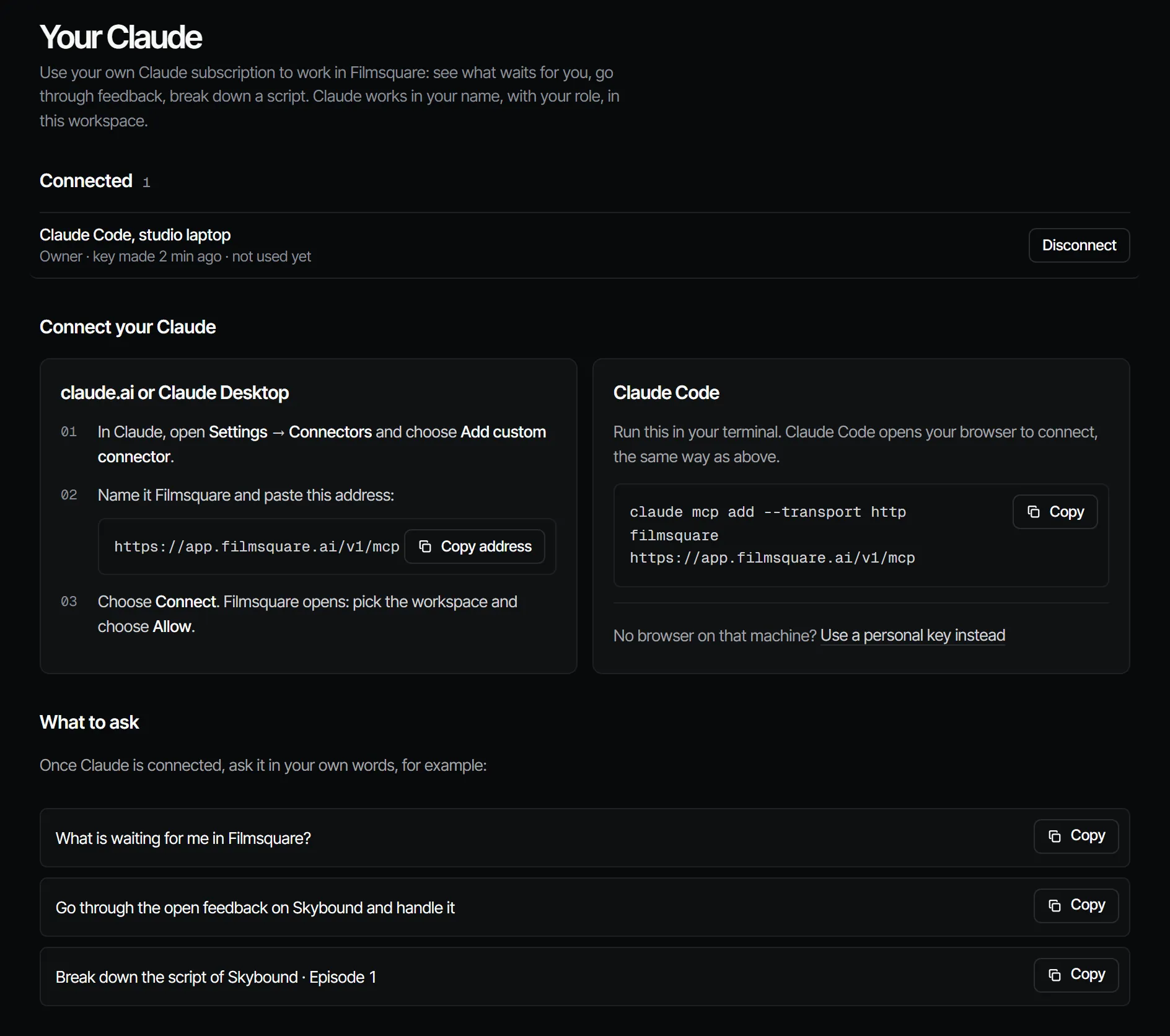
In claude.ai oder Claude Desktop #
- Öffne in Claude Settings, dann Connectors, und wähle Add custom connector.
- Nenne ihn Filmsquare und füge die Adresse ein.
- Wähle Connect. Dein Browser öffnet die Filmsquare-Seite Connect Claude. Melde dich an, falls du es nicht bist.
- Wähle den Workspace, in dem Claude arbeiten darf.
- Behalte unter Claude works as deine eigene Rolle oder wähle eine niedrigere, und wähle dann Allow.
In Claude Code #
Führe das in deinem Terminal aus:
claude mcp add --transport http filmsquare https://app.filmsquare.ai/v1/mcpDein Browser öffnet sich zum Verbinden. Tut er das nicht, führe in Claude Code /mcp aus und wähle den Server filmsquare. Für einen Rechner ohne Browser-Anmeldung wähle unter Settings, Claude die Option Use a personal key instead: siehe die Docs.
Was es kostet und was es darf #
Claudes eigenes Denken läuft über dein Claude-Abo: Filmsquare zahlt dafür keine KI-Tokens, und du zahlst dafür keine Filmsquare-Credits. Eine Verbindung ist ein Key in deinem eigenen Namen, in einem Workspace, mit höchstens deiner Rolle, sodass alles, was sie tut, als von dir ausgeführt erscheint. Siehe was eine Verbindung darf.
Trennen #
Unter Settings, dann Claude, stehen deine Verbindungen und persönlichen Keys unter Connected, jeweils mit Name, Rolle und letzter Nutzung. Wähle Disconnect, um eine sofort zu beenden.