내 Claude(MCP)는 어떻게 연결하나요?
스태프는 누구나 자기 Claude를 Filmsquare에 연결할 수 있어요. 그러면 Claude가 내 워크스페이스에서 내 이름과 역할로, 내 Claude 구독으로 일해요. 커넥터 주소는 https://app.filmsquare.ai/v1/mcp이고, Settings(설정)의 Claude에서 복사 버튼과 함께 볼 수 있어요.
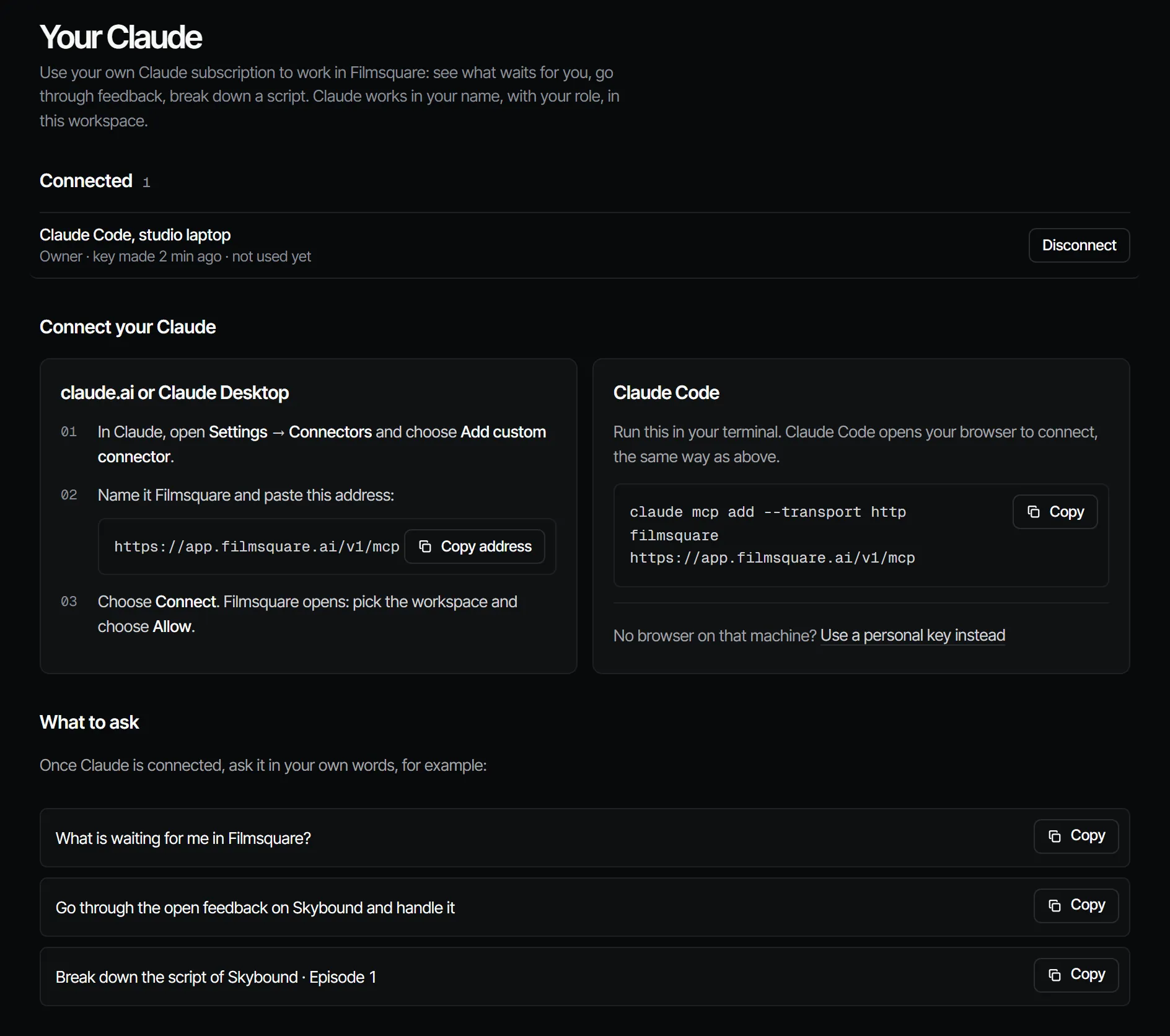
claude.ai나 Claude Desktop에서 #
- Claude에서 Settings를 열고 Connectors(커넥터)를 선택한 뒤 Add custom connector(커스텀 커넥터 추가)를 선택해요.
- 이름을 Filmsquare로 하고 주소를 붙여 넣어요.
- Connect(연결)를 선택해요. 브라우저에서 Filmsquare의 Connect Claude(Claude 연결) 페이지가 열려요. 로그인이 안 되어 있으면 로그인하세요.
- Claude가 일할 워크스페이스를 골라요.
- Claude works as(Claude의 역할) 아래에서 내 역할을 그대로 두거나 더 낮은 역할을 고른 뒤 Allow(허용)를 선택해요.
Claude Code에서 #
터미널에서 이렇게 실행하세요.
claude mcp add --transport http filmsquare https://app.filmsquare.ai/v1/mcp브라우저가 열리고 연결돼요. 열리지 않으면 Claude Code에서 /mcp를 실행하고 filmsquare 서버를 선택하세요. 브라우저 로그인을 쓸 수 없는 기기라면 Settings의 Claude에서 Use a personal key instead를 선택하세요. 문서를 보세요.
비용과 할 수 있는 일 #
Claude의 사고는 내 Claude 구독으로 돌아가요. Filmsquare는 그에 대한 AI 토큰 비용을 내지 않고, 나도 Filmsquare 크레딧을 내지 않아요. 연결은 워크스페이스 하나에서 내 이름으로 만든 키이고 내 역할을 넘지 않으므로, 하는 일이 내 이름으로 남아요. 연결이 할 수 있는 일을 보세요.
연결 해제 #
Settings의 Claude에서 Connected(연결됨) 아래에 내 연결과 개인 키가 이름, 역할, 마지막 사용 시각과 함께 나와요. Disconnect를 선택하면 바로 중단돼요.