お手持ちのClaudeを接続するにはどうしますか?(MCP)
スタッフは、それぞれお手持ちのClaudeをFilmsquareに接続できます。接続すると、Claudeは、あなたの名前と役割で、ご自身のClaudeの契約のまま、ワークスペースで作業します。コネクターのアドレスはhttps://app.filmsquare.ai/v1/mcpで、Settings(設定)のClaudeに、コピーボタンつきで出ています。
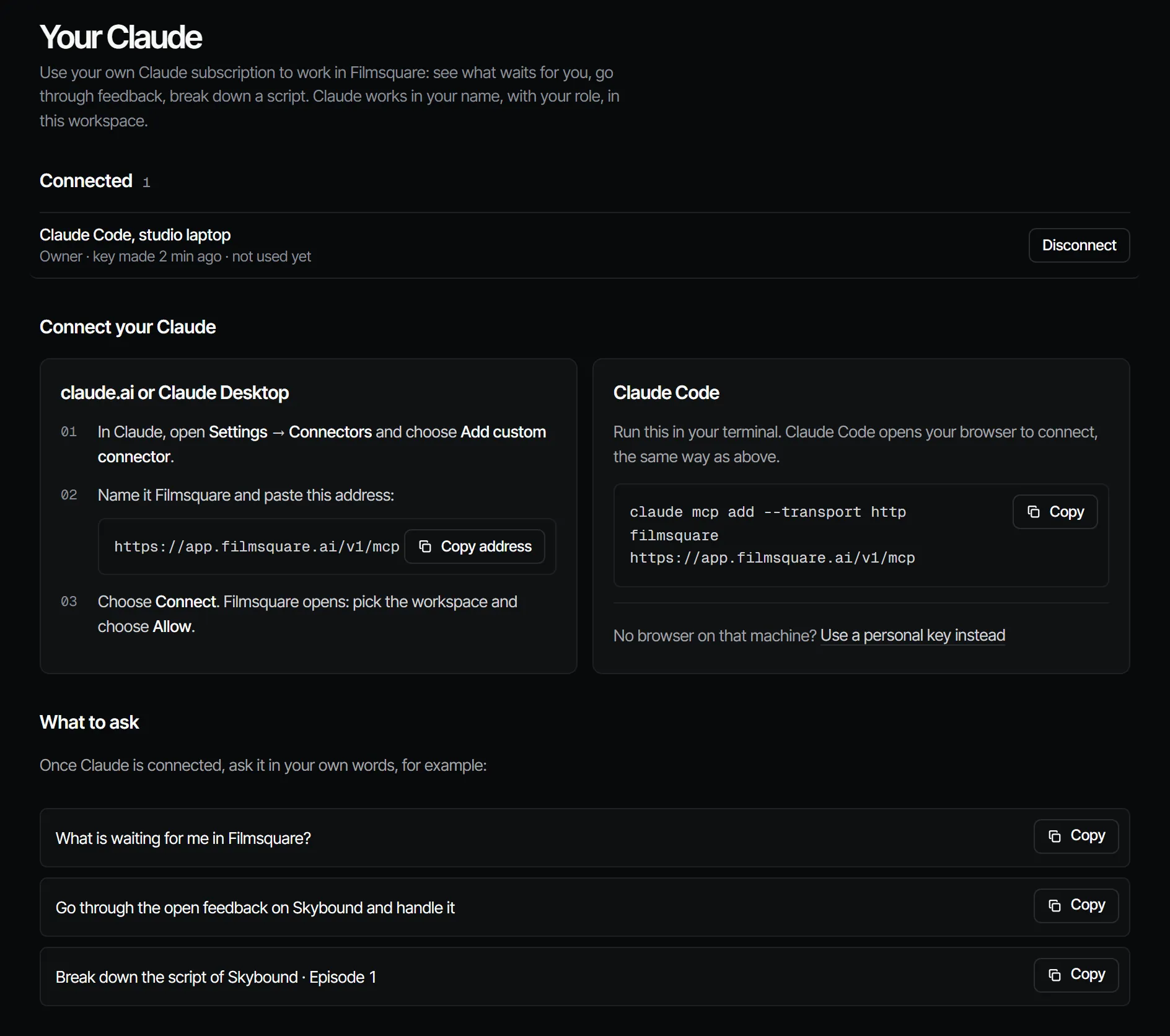
claude.aiまたはClaude Desktopで #
- ClaudeでSettingsを開き、Connectors(コネクター)を選んで、Add custom connector(カスタムコネクターを追加)を選びます。
- 名前をFilmsquareとして、アドレスを貼り付けます。
- Connect(接続)を選びます。ブラウザでFilmsquareのConnect Claude(Claudeを接続)ページが開きます。ログインしていない場合は、ログインします。
- Claudeが作業してよいワークスペースを選びます。
- Claude works as(Claudeの役割)で、ご自身の役割のままにするか、それより低い役割を選んで、Allow(許可)を選びます。
Claude Codeで #
ターミナルで、次を実行します。
claude mcp add --transport http filmsquare https://app.filmsquare.ai/v1/mcpブラウザが開いて、接続します。開かない場合は、Claude Codeで/mcpを実行し、filmsquareのサーバーを選びます。ブラウザでログインできないマシンでは、SettingsのClaudeでUse a personal key insteadを選んでください。詳しくはドキュメントを参照してください。
費用と、できること #
Claude自身の思考は、ご自身のClaudeの契約で動きます。FilmsquareがAIのトークン代を負担することも、Filmsquareのクレジットがかかることもありません。接続は、ご自身の名前の、1つのワークスペースのキーで、役割はご自身を超えないので、Claudeの操作はあなた自身の操作として記録されます。詳しくは接続でできることを参照してください。
接続を解除する #
SettingsのClaudeのConnected(接続中)に、接続と個人用キーが、名前、役割、最後に使った日とともに並びます。Disconnectを選ぶと、その場で止まります。