Kendi Claude'umu (MCP) nasıl bağlarım?
Her ekip üyesi kendi Claude'unu Filmsquare'e bağlayabilir. Claude de çalışma alanında senin adınla, rolünle ve kendi Claude aboneliğinle çalışır. Bağlayıcı adresi https://app.filmsquare.ai/v1/mcp'dir ve onu Settings, sonra Claude altında kopyala düğmeleriyle bulursun.
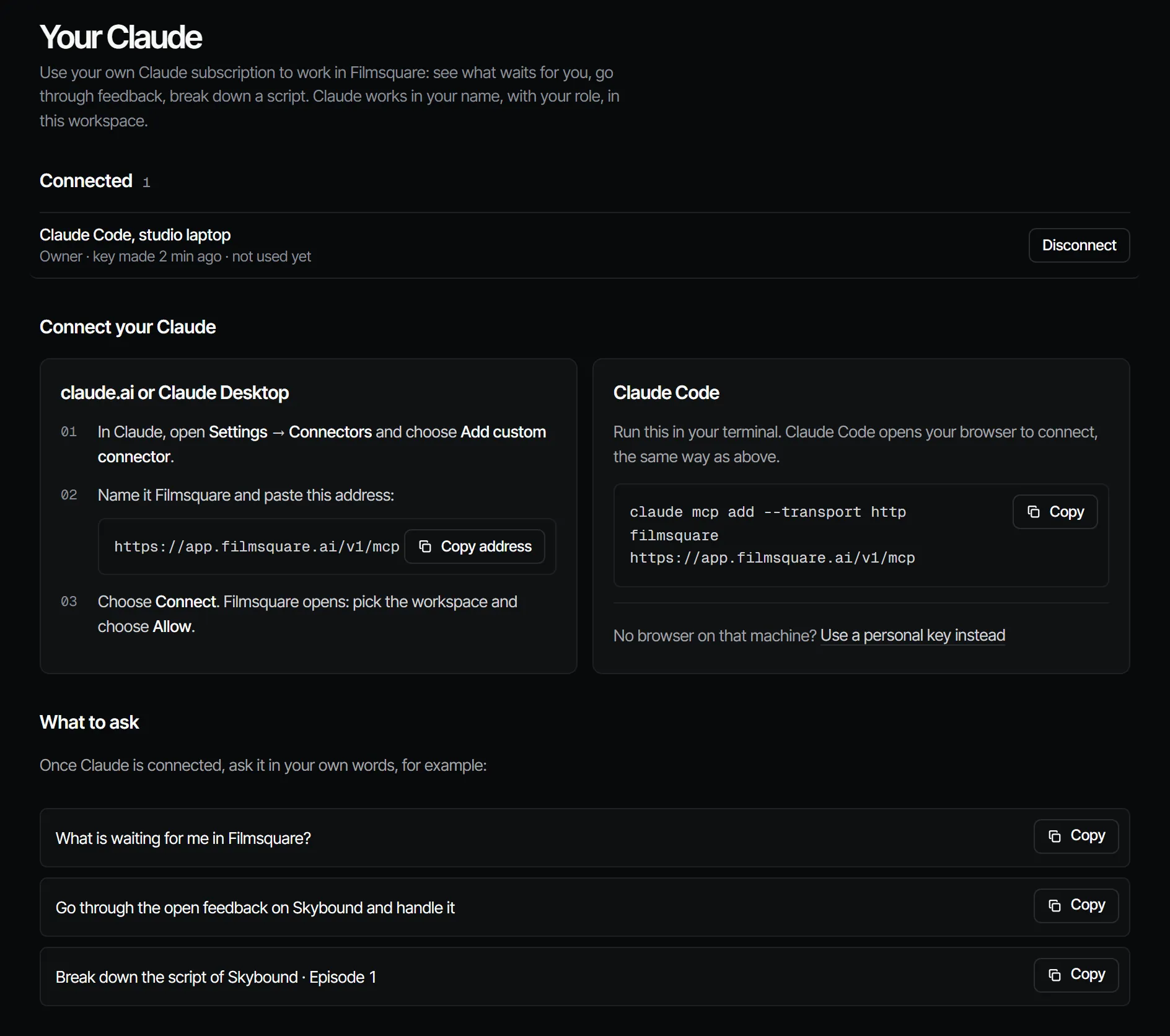
claude.ai ya da Claude Desktop'ta #
- Claude'da Settings, sonra Connectors'ı aç ve Add custom connector seç.
- Adını Filmsquare koy ve adresi yapıştır.
- Connect seç. Tarayıcın Filmsquare sayfası Connect Claude'u açar. Giriş yapmadıysan yap.
- Claude'un çalışabileceği çalışma alanını seç.
- Claude works as altında kendi rolünü bırak ya da daha düşük birini seç, sonra Allow seç.
Claude Code'da #
Bunu terminalinde çalıştır:
claude mcp add --transport http filmsquare https://app.filmsquare.ai/v1/mcpTarayıcın bağlanmak için açılır. Açılmazsa Claude Code'da /mcp çalıştır ve filmsquare sunucusunu seç. Tarayıcıyla girişi olmayan bir makine için Settings, Claude altında Use a personal key instead seç: bkz. dokümanlar.
Neye mal olur ve neler yapabilir #
Claude'un kendi düşünmesi Claude aboneliğinde çalışır: Filmsquare bunun için yapay zekâ token'ı ödemez ve sen bunun için Filmsquare kredisi ödemezsin. Bir bağlantı, kendi adına, tek bir çalışma alanında, en fazla rolünle bir anahtardır; yani yaptığı şey senin adınla görünür. Bkz. bir bağlantının neler yapmasına izin verilir.
Bağlantıyı kes #
Settings, sonra Claude, bağlantılarını ve kişisel anahtarlarını Connected altında, her birinin adı, rolü ve son kullanımıyla listeler. Birini hemen durdurmak için Disconnect seç.