Como conecto o meu próprio Claude (MCP)?
Todo integrante da equipe pode conectar o seu próprio Claude ao Filmsquare. O Claude então trabalha no seu espaço de trabalho
em seu nome, com a sua função, na sua própria assinatura do Claude. O endereço do conector é
https://app.filmsquare.ai/v1/mcp, e você o encontra com botões de copiar em Settings (Configurações), depois
Claude.
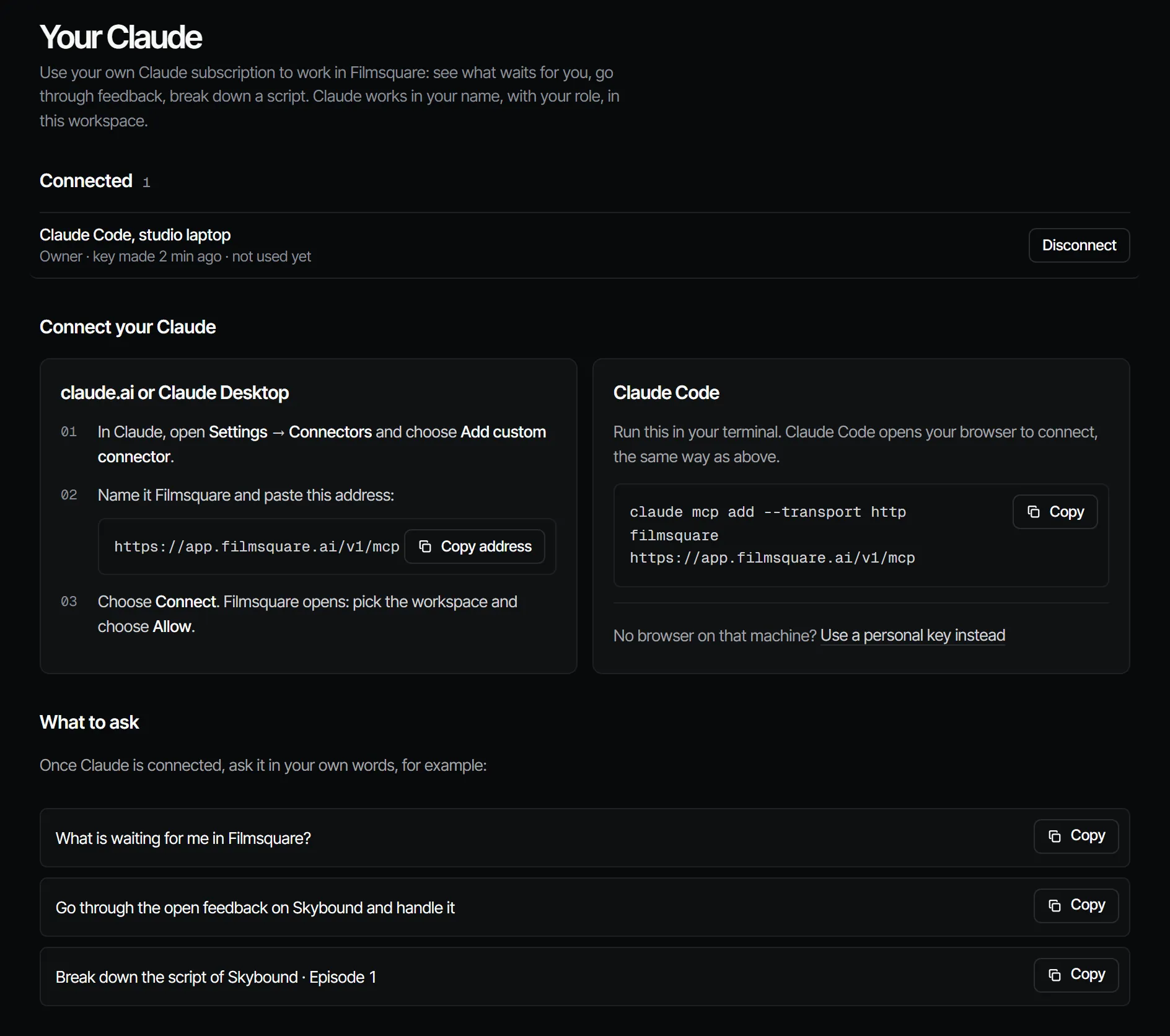
No claude.ai ou no Claude Desktop #
- No Claude, abra Settings, depois Connectors (Conectores), e escolha Add custom connector (Adicionar conector personalizado).
- Dê o nome Filmsquare e cole o endereço.
- Escolha Connect (Conectar). O seu navegador abre a página do Filmsquare Connect Claude (Conectar o Claude). Entre se ainda não entrou.
- Escolha o espaço de trabalho em que o Claude pode trabalhar.
- Em Claude works as (O Claude trabalha como), mantenha a sua própria função ou escolha uma mais baixa e depois escolha Allow (Permitir).
No Claude Code #
Rode isto no seu terminal:
claude mcp add --transport http filmsquare https://app.filmsquare.ai/v1/mcpO seu navegador abre para conectar. Se não abrir, rode /mcp no Claude Code e escolha o servidor filmsquare. Para uma
máquina sem login por navegador, escolha Use a personal key instead em Settings, Claude: veja a documentação.
Quanto custa e o que ele pode fazer #
O raciocínio do próprio Claude roda na sua assinatura do Claude: o Filmsquare não paga tokens de IA por isso, e você não paga créditos do Filmsquare por isso. Uma conexão é uma chave em seu próprio nome, num espaço de trabalho, com no máximo a sua função, então o que ela faz aparece como você. Veja o que uma conexão pode fazer.
Desconecte #
Settings, depois Claude, lista as suas conexões e chaves pessoais em Connected (Conectados), cada uma com nome, função e último uso. Escolha Disconnect para parar uma na hora.