Hoe verbind ik mijn eigen Claude (MCP)?
Elk crewlid kan zijn eigen Claude met Filmsquare verbinden. Claude werkt dan in jouw workspace op jouw naam, met jouw rol, op je eigen Claude-abonnement. Het connectoradres is https://app.filmsquare.ai/v1/mcp, en je vindt het met kopieerknoppen onder Settings, dan Claude.
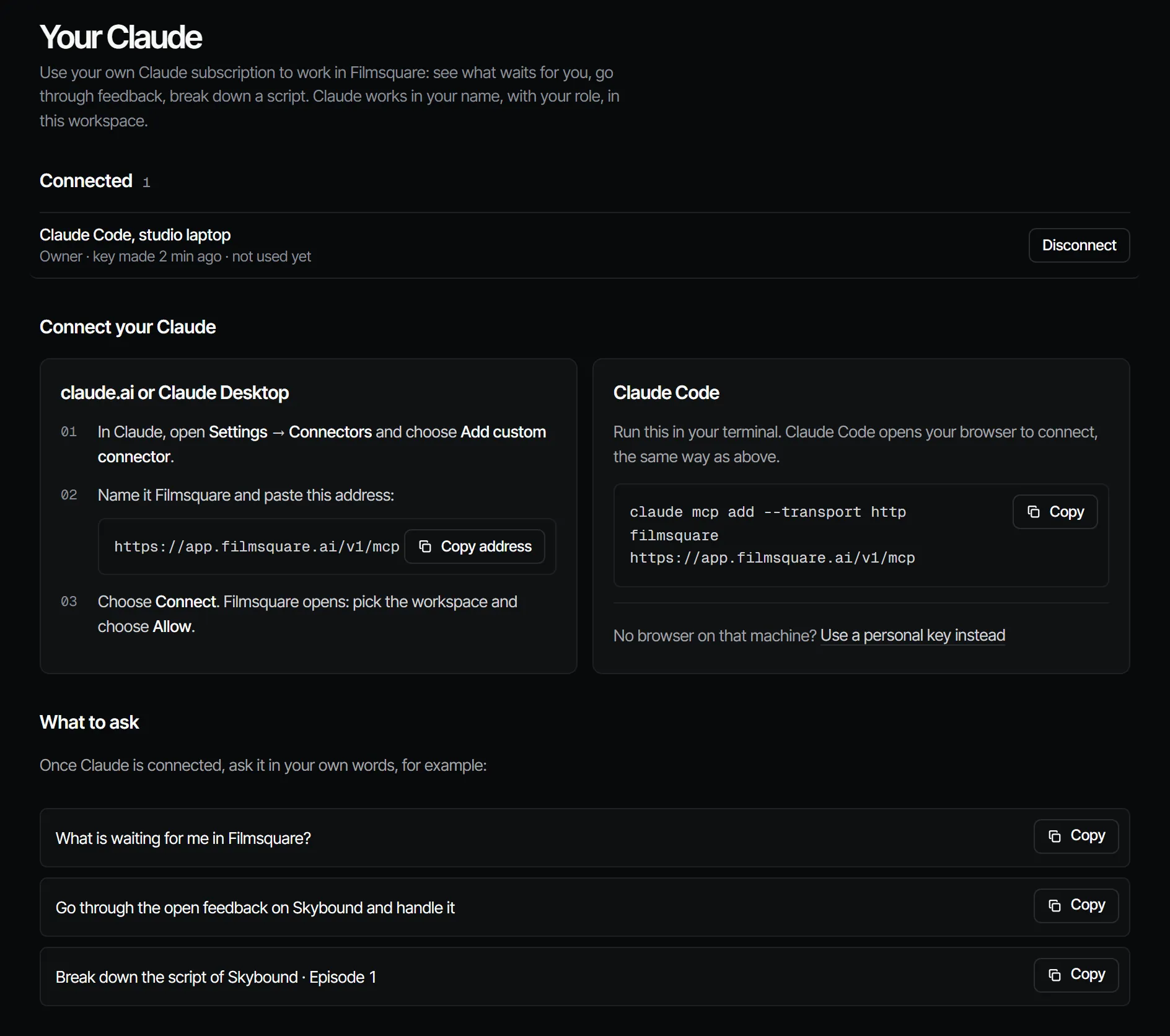
In claude.ai of Claude Desktop #
- Open in Claude Settings, dan Connectors, en kies Add custom connector.
- Noem hem Filmsquare en plak het adres.
- Kies Connect. Je browser opent de Filmsquare-pagina Connect Claude. Log in als je dat nog niet bent.
- Kies de workspace waarin Claude mag werken.
- Houd onder Claude works as je eigen rol of kies een lagere, en kies dan Allow.
In Claude Code #
Voer dit uit in je terminal:
claude mcp add --transport http filmsquare https://app.filmsquare.ai/v1/mcpJe browser opent om te verbinden. Gebeurt dat niet, voer dan /mcp uit in Claude Code en kies de server filmsquare. Voor een machine zonder browserlogin kies je Use a personal key instead op Settings, Claude: zie de docs.
Wat het kost en wat het mag #
Het denkwerk van Claude zelf loopt op je Claude-abonnement: Filmsquare betaalt er geen AI-tokens voor en jij betaalt er geen Filmsquare-credits voor. Een connectie is een sleutel op je eigen naam, in één workspace, met hooguit jouw rol, dus wat hij doet verschijnt als van jou. Zie wat een connectie mag doen.
Verbinding verbreken #
Settings, dan Claude, toont je connecties en persoonlijke sleutels onder Connected, elk met naam, rol en laatste gebruik. Kies Disconnect om er direct een te stoppen.